

Založení definice


Jakmile je založen soubor XDS (viz. práce sesoubory), je možné vytvářet potřebné definice. Základem struktury systému jsou dokumenty. V řadě dokumentů se však určité segmenty podobají či dokonce plně shodují. Proto v definici existují šablony segmentů včetně šablon dokumentů (viz.
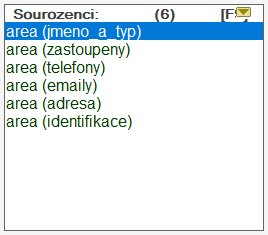
Rámeček sourozenců najdete v levém horním rohu a rámečekpotomků v pravém dolním rohu - viz. obrázky. Položky v těchto seznamech jsou tvořeny názvem tagu v závorce doplněné o významový název daný vlastnosti, který je buď přebírán z vlasnosti name nebo je skládán tak, jak by jej doplnil replikátor. Rámečky se svým obsahem mohou vypadattakto:
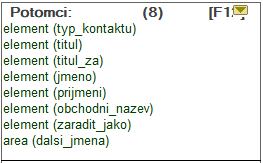
Tyto seznamy slouží pro snadné listování pomocí klávesnice a pro přidávání segmentů a jejich vlastností. Přehled možnýchoperací, které je možno se sourozenci a potomky provádět je zobrazován pomocí automatického menu při najetí ukazatelem myši na jeden ze seznamů. Menu nabízí následující možnosti.
Menu přidávání položek: viz. obrázek vpravo.
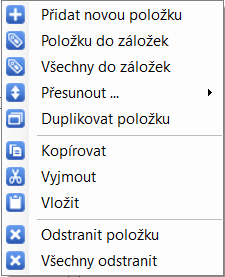

Přidat novou položku - na pozici vybrané položky nebo na konec seznamu umožňuje přidat novou položku (viz. další obrázek);
Položku do záložek - umožňuje uložit si odkaz na jednu položku seznamu do záložek, pomocí kterých je možné segmenty kopírovat či přesouvat na jiná místa či do jiných souborů;
Všechny do záložek - umožňuje uložit si odkaz na více položek seznamu dozáložek, pomocí kterých je možné segmenty kopírovat či přesouvat na jiná místa či do jiných souborů;
Přesunout nahoru | dolu - šipky slouží pro změnu pozice vybraného segmentu v rámci dané větve definice;
Kopírovat - jedním klikem sezduplikuje vybraná položka pro snadnější založení nové, podobné položky;
Vyjmout - touto volbou provedete odstranění vybrané položky ze seznamu a tím i z definice;
Vložit - vloží vybrané položky tak kam potřebujete;
Odstranit položku - jedním klikem odstraníte položku, kterou si vyberete, tj. provedete odstranění jednoho uzlu z definice;
Všechny odstranit - jedním klikem odstraníte položky, které si vyberte, tj. provedete odstaněnění všech uzlů seznamu zdefinice.
Pokud z menu zvolíme přidání položky, bude u seznamu zobrazen následující rámeček pro zavední nové položky s možností vložit na pozici či přidat na konec seznamu:
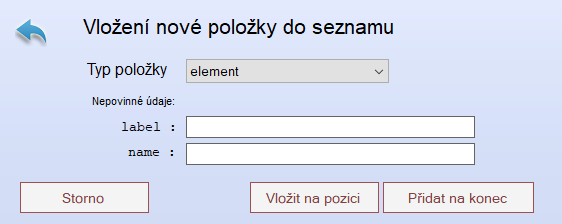
V tomto rámečku je k dispozici v první řadě volba typu segmentu, kde vybíráte pouze z položek, které je možno v daném místě přidat. V nepovinných údajích pak můžete rovnou zadat štítek label a z něj seodvíjející obsah systémového jména name. Tyto dvě kolonky jsou k dispozici vždy a to i v případech, kdy daný uzel vlastnosti label či name neumožňuje. V takovém případě vámi zadané hodnoty nejsou zapsány do definice (např. uzel option ve výběrovémseznamu má pouze vlastnost value a několik doplňkových vlastností, ale nemá ani label ani name. Po výběru typu a příp. zápisu názvů je možné nastavené přidání provést buď na pozici vybrané již existující nebo na konecseznamu (předvolba pro kl. Enter).
Další položky menu spolu s dalšími možnostmi úprav definice jsou popsány v následujících částech.