1.3 Sekce v levém menu

V levé části pracovní plochy najdete pod sebou několik nabídek v malých panelech, které můžete dle své potřeby skrývat, zobrazovat, posouvat a u vybraných i měnit jejich obsah. Tyto panely nástrojů a dalších odkazů mají umožnit ale i urychlit přístup k různým částem intranetového systému.
1.3.1 Dokument
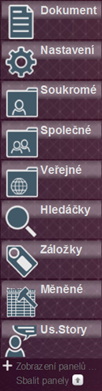
Podrobněji v kapitole Dokumenty. Pomocí tohoto základního nástroje máte možnost vytvářet v systému Flexideo nové databázové záznamy formou tvoření dokumentů vč. možnosti použití šablon. Je odtud možné přistupovat k rozpracovaným, anebo naposled uloženým dokumentům.1.3.2 Nastavení
Dále přímo zpřístupňuje pomocí rychlých voleb nejčastěji používané zaškrtávací volby. Panel jednak zpřístupňuje stránku s nastaveními uživatele.1.3.3 Rozpracované
Dokument se mezi rozpracované, a tedy i na panel nemusí dostat ihned, ale až po nějaké době nebo odchodu z formuláře, kdy dochází k automatickému uložení mezi rozpracované. V případě, že máte alespoň jeden rozpracovaný dokument, zobrazuje se vám panel se seznamem naposledy rozpracovaných dokumentů (max. 5). Rovněž je na panelu zobrazováno číslo udávající počet rozpracovaných dokumentů.1.3.4 Úlohy
1.3.5 Plátna
V panelu pláten se rovněž zobrazuje počet pláten, která jsou za aktuálním stažena – aktuální plátno tedy není do tohoto počtu zahrnováno. Panel, který se automaticky skrývá, pokud nemáte zobrazeno žádné nebo pouze jedno plátno pro práci se systémem ve střední části plochy. Při použití více pláten umožňuje jejich vzájemné přepínání.1.3.6 Soukromé, společné, veřejné
Každý uživatel má automaticky přístup do oblasti „Soukromé“, ke které nemá přístup žádný z dalších uživatelů, resp. každý uživatel má svoji oblast „Soukromé“. Pokud tedy přidáte libovolnou položku přímo do jedné z uvedených oblastí, objeví se tato položka i v patřičném panelu. Systém složek je rozdělen na oblast "Soukromé", oblast "Společné" a případně také oblast "Veřejné" pro vzdálený přístup. Pro každou oblast je k dispozici jeden panel.1.3.7 Záložky, hledáčky
1.3.7.3
Jakmile je balíček v menu záložek vytvořený, může být použit buď jako celek nebo jen jeho jednotlivé položky, a to stejným způsobem. Je-li balíček otevřený (na místo ikony + se zobrazí ikona šipky a zobrazí se případné položky), přidávají se všechny nové záložky na místo do hlavního seznamu záložek pouze do tohoto otevřeného balíku. Můžete si tak sestavovat seznam tematických odkazů pro pozdější použití. Vdanou chvíli lze otevřít pouze jeden balíček. Otevření či zavření provedete kliknutím na položku balíčku. 1. Ikona přidat balík, která se nachází vedle názvu "Záložky" v levé dolní nabídce záložek na pracovní ploše. Nový balíček přidáte kliknutím.
1.3.7.2 Vyhledávací záložka
Tato záložka po kliknutí otevře odkazovaný přehled stejně, jako by to udělala záložka běžná, ale na místo nástrojů pro přesun a kopírování je nabídnuta kolonka pro provedení dodatečného zadání. Po potvrzení tohoto zadání (klávesou Enter nebo šipkou pod zobrazenou kolonkou) se nejen zobrazí odkazovaný přehled, ale již bude provedeno dodatečné zadání a položky přehledu mu budou odpovídat.
1.3.7.1 Menu záložek

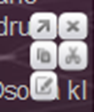
Tlačítko s perem- umožňuje měnit název záložky, její popisek a polohu. Jde opravdu jen o změnu v záložce a nikoli odkazované položce. Vedle názvu a popisu je k dispozici ještě kolonka s pozicí záložky v seznamu, pomocí které je možné pozici záložky změnit, případně přesouvat její pozici napříč balíky záložek, pokud jsou využity. V malé kolonce v pravé spodní části okna pro úpravu je uvedeno číslo nebo dvojčíslí x-y (tedy např. 5-8). Pokud záložka není v žádném balíku, je uvedeno prosté číslo x. Hodnota x je tedy pozice v hlavním seznamu a je-li doplněna o y, pak je záložka přemístěna do balíku na pozici x a v rámci balíku pak na pozici y. Je tak možné záložky vyjmout z balíku nebo je do některého naopak vložit či přesouvat přímo mezi balíky či mimo balíky na hlavní úrovni.
Tlačítko s nůžkami - slouží pro přesun odkazované položky. Manipuluje se stejnými položkami jako kopírování, jen dochází k přesunu.
Tlačítko s lístečky - pro kopírování odkazované položky – pomocí této možnosti je možné kopírovat složky, přehledy a průvodce ve struktuře. Použitím tohoto tlačítka se do otevřeného zobrazení vloží kopie např. přehledu pro další využití. Systém dotazuje, zda chceme použít provázaná nastavení, tj. změna v jednom z přehledů vyvolá automaticky změnu i ve druhém. Pokud zvolíme ne, vloží se kopie přehledu, která nemá žádnou vazbu na kopírovaný přehled.
Tlačítko křížku - umožňuje zrušit záložku, pokud ji již uživatel nepotřebuje (smaže se jen záložka z levého panelu, tj. odkaz, nikoli odkazované).
Tlačítko šipky - umožňuje záložku vložit do aktuálního zobrazení na plátně(pokud je zobrazena běžná složka nebo dokument – jako příloha). Např. pokud od záložek uložíme konkrétní přehled, otevřeme si na ploše zobrazení, do kterého chceme tento přehled vložit jako záložku a klikneme na ikonu šipky, pak bude tento přehled stále uložen na svém původním místě a v novém umístění bude pouze ve formě záložky (odkazu), kde po kliknutí na tento přehled otevíráme přehled z originálního umístění.