

3.3.8 Automatické filtry v přehledu

Pomocí uživatelských nastavení je možné nastavit vypnutí sloupcových filtrů nebo můžete použít položku "sloupcový filtr" v panelu nastavení.
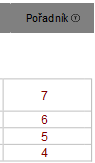 Na začátku seznamu v roletce u sloupce se vždy vyskytuje odkaz " - vše - " doprovázený křížkem, který povede ke zrušení filtru v daném sloupci. Na konci seznamu hodnot se pak může vyskytovat odkaz "další.." Ten je tam pro urychlení základní nabídky, kdy při objemnýchpřehledech může trvat déle zobrazit všechny další hodnoty nalézající se v daném sloupci.
 Úvodní nabídka obsahuje hodnoty z prvních 100 položek, po kliku na "další.." se projdou všechny řádky přehledu. Sloupce, kde je použit sloupcový filtr se označí černou barvou písma a přidá se malá ikonkafiltru. Po jejím stisku je zobrazen seznam hodnot existujících v danou chvíli v zobrazeném přehledu. Výběrem jedné nebo několika z nich omezíte položky přehledu jen na ty, které tuto jednu nebo několik vybraných položek v daném sloupci obsahují. Zrušením výběru (zatržení)hodnoty jsou položky obsahující tuto hodnotu opět skryty.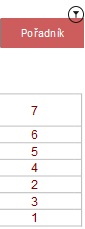 Sloupcový filtr je dobře znám z tabulkových procesorů (např. MS Excel). Jde o to, že v hlavičce tabulky (pokud nemátefiltry v nastaveních vypnuty) se po najetí ukazatelem myši na záhlaví sloupce zobrazí šipka filtru.
Sloupcový filtr je dobře znám z tabulkových procesorů (např. MS Excel). Jde o to, že v hlavičce tabulky (pokud nemátefiltry v nastaveních vypnuty) se po najetí ukazatelem myši na záhlaví sloupce zobrazí šipka filtru. 3.3.8.2 Sloupcový filtr
Jak již bylo uvedeno, jde o striktní vyhledávač, což má své výhody i nevýhody.Filtr vyhledává text v přesném znění, jak jej zadáte s tím, že není rozlišována velikost písmen. Díky striktní metodě lze zadávat i malé specifické sekvence znaků, které znáte. V případě, že zadáváte datum pro vyhledání v datumových sloupcích, zadávejte jej v tzv. americkém formátu, tj. YYYY-MM-DD.
Pokud je toto datum součástí textu (např. v poznámkách), pak jej do filtru zadávejte tak, jak bylo zapsáno v dokumentu. V případě, že přehled zobrazí velké množství položek a vy znáte určitý text / klíčové slovo, pomocí kterého by mělo být možné vybrat jednu nebo několikhledaných položek, zadejte tento text do kolonky s názvem Filtr a stiskněte Enter (nebo klikněte na "ok" vedle kolonky či kolonek).
Přehled vám pak v rámci již dříve sestavených položek vybere ty, které daný text obsahují. Je nutné si uvědomit, že filtr prohledává pouze ty údaje, které jsou vpřehledu zobrazovány. Pokud tedy vaše klíčové slovo je sice ve vašem dokumentu uloženo, ale přehled kolonku mezi svými údaji nenabízí, ani filtr položku nenajde.
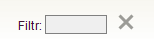
Každý přehled dokumentůvedle kolonek případného dodatečného zadání disponuje striktním (nikoli slovníkovým) textovým vyhledavačem. Tento filtr reprezentují dva nástroje: jednak je to textová kolonka a jednak sloupcový výběrový filtr. Zadaná hodnota bude vyhledána pouze v rámci přehledem již zobrazených údajů. Nejde ovyhledávání v databázi (to je úkolem nastavení přehledu a příp. specifických kolonek dodatečného zadání), ale pouze o filtrování již nalezených položek. Jde tedy o pomocný nástroj, pomocí kterého můžete ještě dále zúžit případný velký počet položek zobrazených přehledem. 3.3.8.1 Obecný textový filtr