

3.3.6 Operace s položkami přehledu

3.3.6 Operace s položkami přehledu
- vytvořit kopie – vytvoří kopie vybraných dokumentů; po najetí na tlačítko se objeví symbol hodin, kde lze toto vytvoření kopií načasovat - označit duplicitní – vyznačí duplicity dle aktuálníhořazení (viz kapitola Výběr položek v přehledu) - použít zdroje – umožní zvolit zdrojové propojení vybraných instancí a nabídne dostupné operace pro práci s propojenými zdroji - hromadné úpravy – zobrazí dialogové okno pro hromadné úpravydokumentů podle nastavení v přehledu - vložit dokument/y do archivu / vyjmout z archivu - vyhodit dokument/y do koše / obnovit z ko
Další hromadné operace - zde je možné využít několik specifickýchvoleb
Datová makra - opět jsou nabízena datová makra, která je možné pro danou položku využít (více kapitola Dokumenty -> Ukládání změn v dokumentu).
Použitelné akce - nabízí akce, které je nad danými položkami možné spustit (podrobněji viz kapitola Akce)
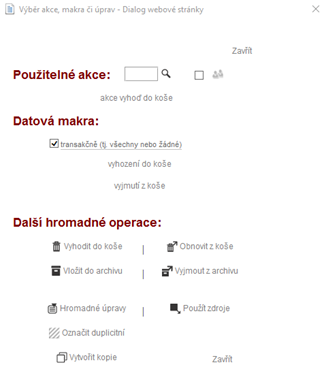
Prvními dvěma způsoby se dostaneme do dialogového okna, kde už je možné vybírat požadovanou operaci. Případně, pokud operaci budeme provádět pouze nad jednou položkou, je možné využít rychlého menu, které se objeví při najetí myší na položku, tlačítko „play“. V tomto případě jde o zrychlenou volbu, kde operace provádíme přímo kliknutím na danou volbu (více v kapitole Menu položek přehledu).
 V případě, že operaci budeme provádět jen nad určitým výběrem položek, stiskneme tlačítko se znakem „play“. Toto je součástí menu, které se objeví po označení (výběru)alespoň jedné položky přehledu.
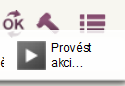 V případě, že chceme operaci provést nad celým přehledem, zvolíme tlačítko „Provést akci“ v menu vpravo vedle adresního řádku po najetí myší naikonu seznamu. Ve složkách a přehledech je možné provádět operace se všemi položkami přehledu najednou, nebo i s jednou případně více vybranými položkami naráz.