

3.3.4 Výběr položek přehledu

Přehledy fungují tak, že v jeden okamžik zobrazí maximálně předem daný počet položek, které se většinou vejdou najednu stránku, aby nedocházelo ke zbytečným prodlevám spojených s časem spotřebovaným pro zobrazení všech položek. Pokud se potřebujete dostat k dalšímu "balíku" resp. stránce položek přehledu, používejte šipky doleva a doprava v horní nebo dolní části přehledu. Při tomto listování zůstávají výběryzachovány, a to i při vypnutém přepínači paměti.

Ikona špendlíku - připne všechny vybrané položky a položky, které mají poznámku (viz následující kapitola). Pokud tak např. v přehledu kontaktů pomocí zadání (vyhledávání) najdete a vyberete pana Nováka,zapnete funkci permanentního připnutí výběru k přehledu a pak změníte kritéria vyhledání na pana Nešetřila, vybraný řádek s panem Novákem i nadále zůstává v přehledu zahrnut a vybrán.
Ikona přeškrtnutého šrafování - zruší všechny výběry položek
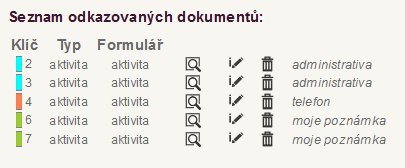
Uložit označení do souboru - provedené označení můžete uložit do souboru značek, který pomocí záložky můžete editovat, přistupovat kjednotlivým položkám atd. Po označení položek v přehledu (vč. přidání příp. poznámek) stiskněte Uložit označení do souboru. Zvolte název a případně popis a v dalším kroku vás systém vyzve, zda chcete soubor uložit do soukromé či sdílené oblasti. Zároveň s úspěšným uložením se vytvoří nová záložka odkazující na uložený soubor, kterému se také říká XML entita v databázi (nejde o uložení do souboru v klasické adresářové struktuře, ale o vytvoření záznamu s entitou v databázi). Při kliknutí na záložku s uloženým souborem se zobrazí náhled na soukromý či sdílený dílčí soubor. V tomto náhledu vidíte úplný seznam značek ve formě odkazovaných dokumentů, použitých formulářů a případných poznámek. Vedle toho zde jsou k dispozici nástroje pro náhled, odstranění či úpravu každé položky. Je možné seznam značek nasdílet jiným uživatelům či vložit do soukromé oblasti. Ze záložek je možnévytvořit nový přehled, který bude obsahovat pouze položky takto označené/vybrané. S tímto přehledem je pak možné dále pracovat jako s každým jiným přehledem. Provedete-li kopírování do nastavení přehledu, vytvoří se v nastavení daného přehledu nová podmínka (oblast "... kde ...") obsahující klíče označených položek. Zde je třeba samozřejmě dodržet shodu typu přehledu a typu značek. Se záložkou jako takovou je vedle toho samozřejmě možné pracovat jako s každou jinou záložkou.
Označit duplicity dle řazení - duplicity je možné hledat vždy v rámci jednoho sloupce, který zvolíte řazením (kliknutím na hlavičku sloupce). Poté se použije nástroj „Označit duplicity dle řazení“. Pokud ve zvoleném sloupci nejsou duplicity nalezeny, zobrazí se patřičná informace v rámečku. Pokud ano, doplní se případné dosavadní výběry novými, kterévyznačují duplicitní položky. To znamená, že první výskyt určité hodnoty označen není, ale každý další řádek s totožnou hodnotou v tomto sloupci je výběrem indikován jako duplicitní. Mezi vybranými pak tedy najdete jen ty záznamy, které jsou "navíc", tzn. že zůstane od každé hodnoty jeden reprezentant.
Inverzní výběr - všechny dosud nevybrané položky v přehledu vybere a u všech dosud vybraných položek výběr zruší
Poznámky k vybraným - umožňuje hromadné přidání a hromadnouúpravu poznámek s barevnými štítky pro všechny vybrané položky (viz následující kapitola)
Vybrat vše v přehledu - vybere všechny položky přehledu, a to i ty, které jsou na dalších stránkách
Ikona šipky dolů
Ikona play - umožní provést akci s vybranými položkami (podrobněji v kapitole Operace s položkami přehledu)
Ikona hlavy - umožňuje si pamatovat výběr položek stále. Běžně je po opuštění přehledu výběr položek ztracen. Pokud je žádoucí, aby zůstal zachován, klikneme na tuto ikonu. Jakmile je zapnuta, rozsvítí se žlutou barvou. Pak je možnépřecházet na jiná místa či dokonce systém zavřít, přičemž po otevření výběr zůstane stále proveden, a to až do okamžiku vypnutí volby pro paměť výběrů nebo zrušením výběrů v pomocné roletce výběrů.
Šrafovaná ikona výběrů - umožňuje zobrazení pouzevybraných položek. kliknutím na tuto ikonu zobrazíte všechny vybrané položky a položky neoznačené výběrem se skryjí. To může být účelné zejm. pro součty či jiné výpočty, které se po zapnutí filtru týkají jen položek vybraných.
Ikona fajfky - je zobrazena vždy a umožňuje vybrat všechny položky přehledu, abychom nemuseli klikat na jednu po druhé. Jakmile jsou vybrány všechny položky, ikona se přeškrtne a jejím dalším stisknutím dojde ke zrušení všech výběrů.
 Výběr položek trvá pouze po dobu, kdy pracujeme v daném přehledu. Jakmile přehled opustíme, výběr položek se zruší. Ve chvíli, kdy je vybrána alespoň jedna položka, zobrazí se nad přehledem menu pro práci s vybranými položkami. Pokud v přehledu patří více řádků jednomu dokumentu, provede se výběr všech položek tohoto dokumentu naráz, a naopak zrušení výběru se děje opět u všech těchto položek současně.