

3.7.6 Sekce B – zobrazit tyto údaje

V části B sestavujeme seznam položek tak, jak budou zobrazovány ve výsledném přehledu. Každý řádek v sekci B odpovídá jednomu sloupci ve výsledném přehledu (pokud není např. vypnutý pro zobrazení – viz níže). Nový údaj je lze přidat tlačítkem "+ Přidat údaj" vpravo od nadpisu skupiny B.
 Je možné také využít tlačítko (ikonu) listu „Vložit údaj ze součástek“, pomocí kterého je možné vložit nový údaj, který byl dříve uložený dozáložek. Kolonky (prvky) dokumentu jsou nabízeny formou menu segmentů každého jednotlivého typu dokumentu. Menu pro výběr segmentu zobrazíte po kliknutí na tlačítko s nápisem "(zvolte kolonku)". Možnosti výběru odpovídají dokumentu, na kterém je přehled založen,obecně lze rozdělit tuto nabídku na tři části: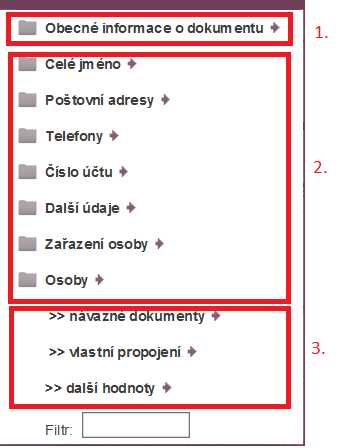

Pokud znovu kliknete na místo, kde jste provedli výběr, zobrazí se celé menu, které přesně ukáže, odkud jste kolonku vybrali. Zároveň je možné naposledy provedený výběr použit u kolonky nové "(zvolte kolonku)" nebo i u kolonky již vybrané dříve. Pokud při kliku na kolonku přidržíte Ctrl, pak se rozbalí menu naposledy provedené výběru v jiné časti. Dají se tak výrazně snadněji dělat opakovaně výběry z určité oblasti, obzvláště pak tehdy, pokud jde o položky"vzdálenějších" menu.
3.7.6.1 Výběr opakovatelné kolonky
3.7.6.2 Výběr z návazných dokumentů
3.7.6.3. Menu sloupce


(šířka: 80) – uvádí šířkusloupce a kliknutím na ní je možné zvolit jinou šířku pro daný sloupec
Znak zarovnání na střed – otevře rychlé menu s možností formátovat údaj ve sloupci. Stejné menu je součástí menu sloupce pod znakem šipky dolů a je popsáno níže. Zde je pouze rychlejší přístup k těmto možnostem formátování.
Znak tužky – umožní změnu názvu (nadpisu) sloupce a jeho popisu
Checkbox na konci řádku umožňuje označení více položek, se kterými pak můžeme některé operace prováděthromadně
Menu sloupce (šipka dolů)
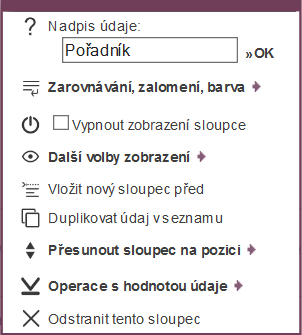
Nadpis údaje – je možné změnit název sloupce pro lepší pochopení jeho významu. Původní název (včetně celécesty) je stále viditelný v bublinové nápovědě po najetí myší na položku.
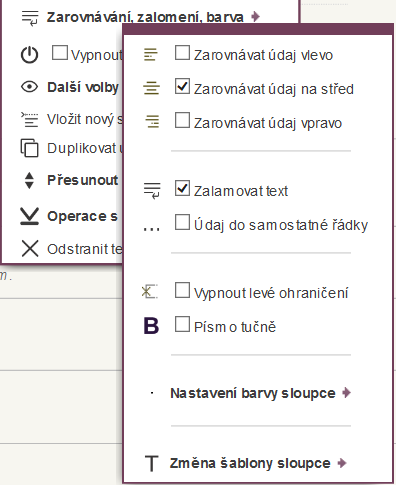
Zarovnání, zalomení, barva – nabízí možnosti zarovnání údajů, zalomení textu, vypnutí levého ohraničenísloupce, zapnutí tučného písma, nastavení barvy sloupce a změna jeho šablony (viz níže)
Vypnout zobrazení sloupce – po zaškrtnutí tohoto checkboxu bude vlevo vedle řádku s údajemzobrazena ikona přeškrtnutého očka a sloupec se v přehledu nebude zobrazovat. Současně je zde zobrazena ikona vypínacího tlačítka pro rychlou možnost znovu zapnutí zobrazení. Toto vypnutí sloupce se dá využít v případě, že s některým údajem v přehledu potřebujeme pracovat, ale uživatel honepotřebuje vidět.

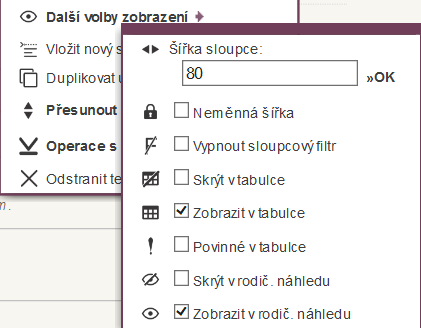
Další volby zobrazení – zde je možné určit šířku sloupce v px, zatržením checkboxu Neměnná šířka lze uživateli znemožnit změnušířky sloupce (v Comexu), a další volbou Vypnout sloupcový filtr je možné uživateli zakázat sloupcový filtr, který je jinak dostupný automaticky pro všechny sloupce.
Volba Skrýt/zobrazit v tabulce určuje výchozí hodnotu sloupce, zda je viditelný nebo skrytý,ale na rozdíl od volby Vypnout zobrazení sloupce, zde si uživatel může údaj zobrazit individuálním nastavením.
Volba Povinné v tabulce naopak neumožňuje sloupec tabulky skrýt.
Volby Skrýt/zobrazit v rodičovském náhledu určují, zda se údaj zobrazuje v náhledu napoložku po jejím rozkliknutí.
Vložit nový sloupec před – vloží další sloupec stejně jako tlačítko „+ přidat údaj“, ale vkládá ho před zvolenýsloupec. Duplikovat údaj v seznamu – za vybraný sloupec přidá znovu stejnou položku Přesunout sloupec na pozici – nabídne seznam aktuálně zobrazených sloupců, kliknutím na konkrétní sloupec, bude položka zařazena před něj.Součástí této volby je také položka Použití údaje jako součásti – díky této volbě lze položky kopírovat, vkládat do záložek a použít jinde.
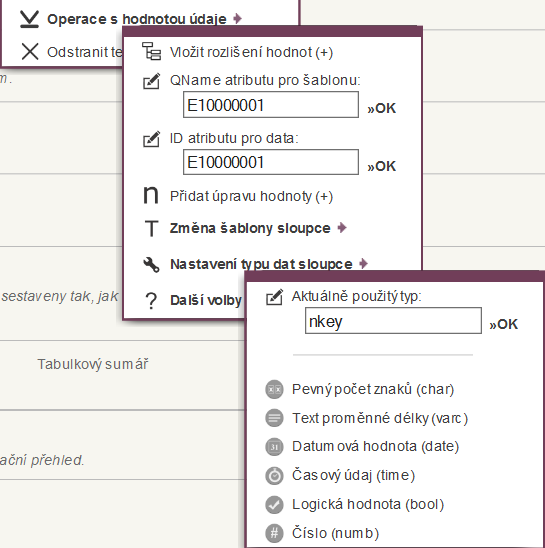
Další volby
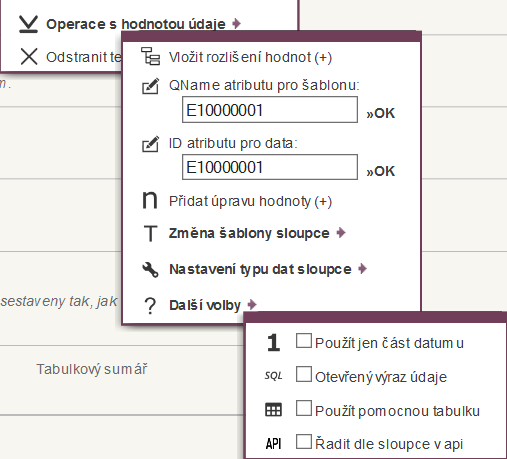
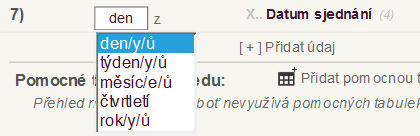
Další volby > použít jen část datumu u – pokud je hodnota sloupce datumová, zaškrtnutím této volby lze použít jen její část (den/týden/měsíc/čtvrtletí/rok)
Další volby > Otevřený výraz údaje - zpřístupňuje logickou skupinu formou SQL výrazu, který je možné zapsat Další volby > Použít pomocnou tabulku – v případě, že je k přehledu připojena pomocná tabulka, můžemetouto volbou získat přístup k jejím hodnotám
Další volby > Řadit dle sloupce v api – zatržením umožníte uživateli REST API řadit dle tohoto údaje; pro použití musí být tato tabulka vybrána v hlavičce připojené akce jako „apitabulka“. Odstranit sloupec – smaže sloupec z přehledu i se všemi jeho nastaveními
3.7.6.4 Změna šablony sloupce
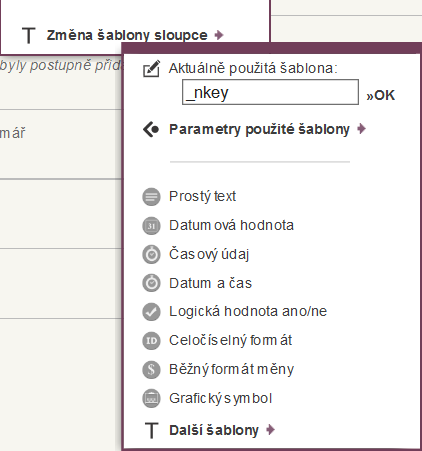
Jednoduché šablony (které odpovídají základním datovým typům) lze vybrat z menu Změna šablony sloupce. V případě, že chceme ve sloupci zobrazovat např. jiný formát dat, než je dostupný v nastaveních sloupce, nebo budeme nějaký druh nastavení používat na více místech je vhodné k tomuto účelu vytvořit vlastní XSLT formátovací šablonu.
3.7.6.5 Operace s hodnotou údaje
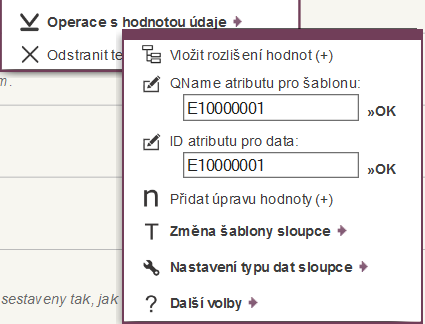
Rozlišení hodnot můžeme do výstupního údaje zařadit pomocí menu položky výstupního údaje použitím volby "Přidat rozlišení hodnot" v podmenu "Operace s hodnotouúdaje". Po vložení rozlišení hodnot je jako první zapotřebí nastavit podmínku rozlišení (naprosto stejný postup jako při zadávání podmínek v bodu A nastavení přehledu).


Šipka dolů – umožňuje vložit různé hodnoty dostupné v přehledu nebo akci.
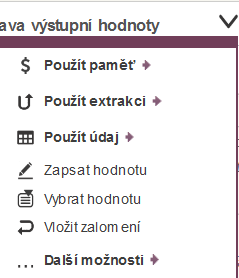
Použít paměť - použije dříve pojmenovanou a zapamatovanouhodnotu (vytvoření zapamatované hodnoty Tlačítko seznam se šipkou (podrobněji kapitola Příprava hodnoty, část Příprava pro sestavení dotazu)
Použít extrakci- použije hodnotu extrahovanou ze vstupu do akce (podrobněji v kapitole Akce)
Použít údaj - nabídne k použití údaje zadané v aktuálním přehledu jako jednotlivé sloupce
Vybrat hodnotu - pokud je upravované pole tvořeno seznamem hodnot, nabídne k výběru hodnoty z tohoto seznamu, např. níže pole Oblast, při volbě vybrat hodnotu nabízí její možnosti v roletce
Vložit zalomení - vloží zalomení mezi jednotlivými hodnotami, je možné označit, kolik zalomení má být vloženo za sebou

Další možnosti - viz obrázek
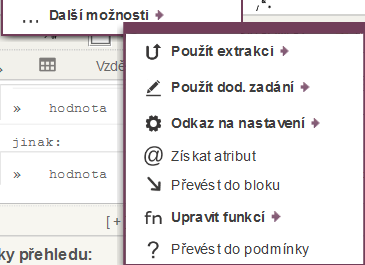
Použít extrakci - použije hodnotu extrahovanou ze vstupu do akce (více v kapitoleAkce)
Použít dod. zadání - umožní použití kolonky dodatečného zadání nastavenou v části A přehledu
Odkaz na nastavení - možnost použít některé z nastavení připojených k hlavní tabulce (vložení nastavení vlevé části plátna vedle nastavovaných sloupců
Získat atribut - možnost načtení atributu z podkladového dokumentu
Převést do bloku - vloží základní blok (viz popis vložení blokuníže)
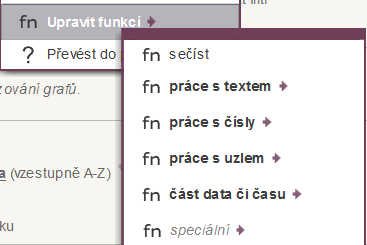
Upravit funkcí - umožňuje upravovat data zvolenou funkcí Je zde možné sčítat, upravovat text (např. vybrat určitý počet znaků, určit počet znaků, zaměnit některý znak apod.), pracovat s čísly (např. zaokrouhlovat, vybrat menší/větší číslo, převéstna číslo apod.), pracovat s uzlem (určit jeho pozici, určit hodnotu předchozího/následujícího uzlu, určit potomky apod.) a vybrat část datumu (od roku až po milisekundu, případně převést datum na číslo)
Převést do podmínky - vloží základní podmínku (viz popis vložení podmínky níže)
Tlačítko seznam se šipkou umožňuje tvořit jednotlivé bloky podmínek pro úpravu hodnoty.
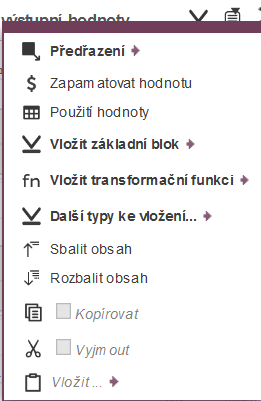
Předřazení - pro vybraný segment či blok zajistí předřazení zdroje, podmínky či volby
Zapamatovat hodnotu - umožní sestavení hodnoty, která může být na jiném místě použita (podrobněji kapitola Příprava hodnoty, část Příprava pro sestavenídotazu).
Použití hodnoty - vloží uzel s hodnotou ze vstupních dat, případně se zapamatovanou hodnotou
Vložit základní blok - umožňuje vložit blok pro sestavení hodnoty
Delší text - vloží pole pro zapsání delšího textu
Jednoduchý blok - vloží jednoduchý blok s jednou hodnotou, kam můžeme dále hodnoty vkládat, vkládat do nějdalší bloky, měnit operátor, převádět do nadřazených/podřazených bloků nebo předřadit zdroje

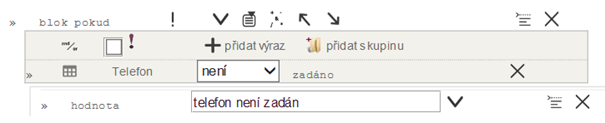
Blok pokud - vloží jednoduchý blok, kde je možné pracovat s podmínkou pokud (if);použitím vykřičníku je možné podmínku převést na variantu a vložit hodnotu „jinak“ (else)
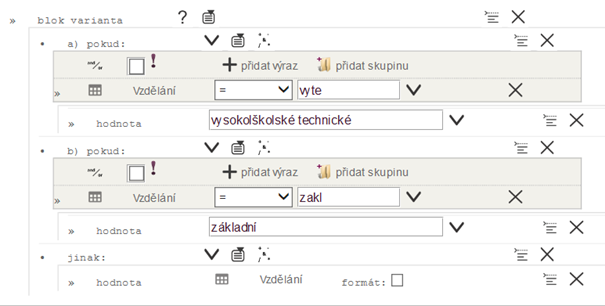
Blok varianta - umožní vložit několik variant (podmínek) úpravy hodnoty a současnědefinovat hodnotu „jinak“ (else), která je při prvním zadání automaticky nastavena na „jinak nevkládat nic“.
Blok opakuj pro - vloží blok, který se bude opakovat pro určitý seznam
Vložit transformační funkci - je zde možné sčítat, upravovat text (např. vybrat určitý počet znaků, určit počet znaků, zaměnit některý znak apod.), pracovat s čísly (např.zaokrouhlovat, vybrat menší/větší číslo, převést na číslo apod.), pracovat s uzlem (určit jeho pozici, určit hodnotu předchozího/následujícího uzlu, určit potomky apod.) a vybrat část datumu (od roku až po milisekundu, případně převést datum na číslo)
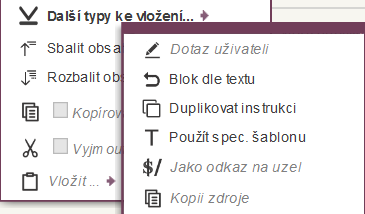
Další typy ke vložení - zde je možné využít dalších možností vložení (viz obr.)
Sbalit obsah - sbalí celý blok a objeví se malá šipka, která signalizuje zabalený blok
Rozbalit obsah - rozbalí znovu celý blok
Kopírovat - vloží tuto instrukci doseznamu pro kopírování na jiné místo
Vyjmout - vloží tuto instrukci do seznamu pro přesun na jiné místo
Vložit - kopírovanou nebo vyjmutou instrukci vloží na vybranémísto
 umožňuje práci s textem a základní matematické operace v rámci jednotlivých bloků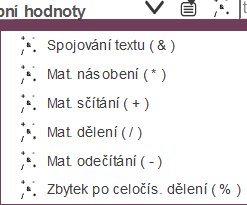
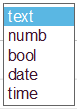
Roletka - umožňuje adaptaci obsaženého textu dle stanoveného typu (text = bez adaptace)
Ikona bloku - umožňujevložit další blok před tento
Křížek - křížkem v pravé části je možné celou úpravu hodnoty smazat
3.7.6.6 Pomocné tabulky přehledu a skládané přehledy
 V dialogovém okně zadáme název přehledu a případně popis a po uložení sepomocná tabulka založí přímo v dolní části sekce B, jako vnořený uzel pomocných nastavení. Kliknutím na její ikonu se otevře základní nastavení, které je stejné jako v případě zakládání klasického přehledu, tj. zvolíme typ dokumentu a otevře se nastavení pomocné tabulky s možností tvořit podmínky,vypsat údaje pro zobrazení apod.
 Přidat pomocnou tabulku - tato volba přidá novou pomocnou tabulku (alternativa tlačítku Přidat pomocnou tabulku pod sekcí B)
Sloučit pomocí oddělovače - umožní převzít z pomocné tabulky všechny nalezenéodpovídající hodnoty a vložit je do jedné buňky v textové formě oddělné zapsaným oddělovačem. Při výmazu oddělovače se slučování ruší.
Zrušit výběr z pomocné tabulky
3.7.6.6.2 Skládané přehledy
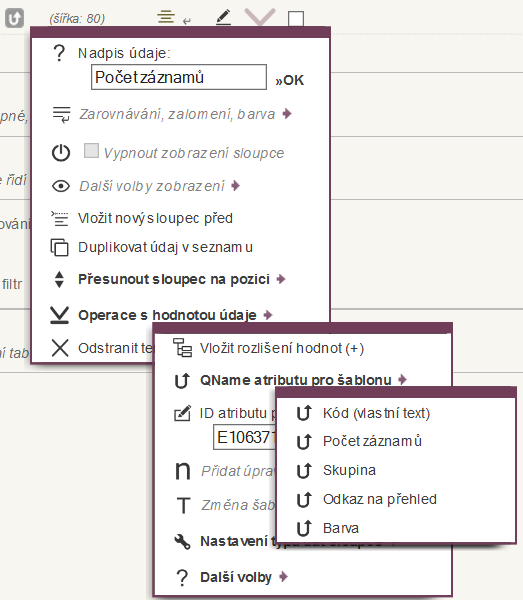
Tímto se sloupec připojí k existujícímu sloupci hlavní tabulky, resp. data ze sloupce z pomocné tabulky se budou zobrazovat ve zvoleném sloupci. V okamžiku, kdy však zvolíte typ vzhledu nikoli běžnou formou, ale prostřednictvím dodané uživatelské šablony, zobrazí se pod volbou typu také zaškrtávací pole s názvem "netřídit".
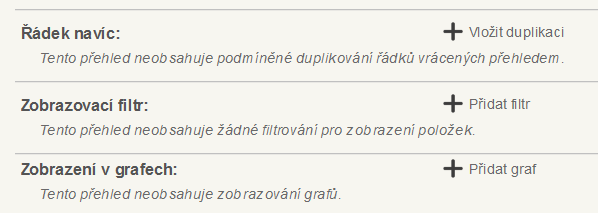
Řádek navíc - je možné nastavit podmínku, při jejímž splnění se daný řádek duplikuje
Zobrazovací filtr - přidání filtrovací podmínky vypsaných dokumentů.
Zobrazení v grafech - grafy se nastavují spíše vprostředí Comex, na úrovni intranetu se příliš nepoužívá.