

3.7.2 Menu v nastavení přehledu


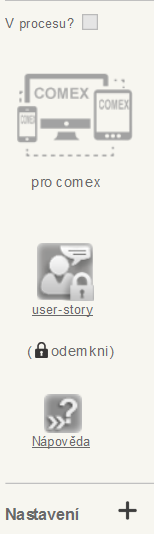
V procesu? - zaškrtnutím je možné zařadit přehled do procesu, nebo ověřit, ve kterém procesu je již zařazen, více v kapitole Procesy
Pro comex - kliknutím na ikonu COMEX zpřístupníte přehled v prostředí Comex, do té doby bude viditelný pouze v Intranetu. Pokud je přehled pro Comex zapnutý, je ikona fialová, v případě, že je vypnutý, je šedá. Aby se přehled dostal do Comexu je ještě potřeba ho vygenerovat v replikátoru.
User-story - kliknutím je možné zobrazit user-story připojená k tomuto nastavení přehledu (více v kapitole User-story)
(Odemkni) - přehled, resp. jeho nastavování, je možné odemknout i jiným uživatelům; uživatel, který přehled nastavuje si může zvolit, zda chce přehled uzamknout pro úpravy ostatním uživatelům (uzamčení má smysl, aby nedošlo k upravování přehledudvěma uživateli současně)
Nápověda - otevře průvodce s nápovědou v pravé části pracovní plochy vedle aktuálního plátna
Nastavení - přidat sdílené nastavení
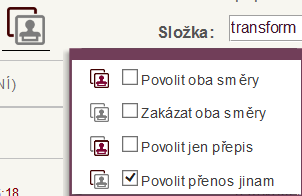
Ikonka s panáčkem - zobrazit nastavení klonovatelnosti uzlu; s těmito možnostmi:
(Upravit) - tímto tlačítkem je možné upravit název a popis přehledu
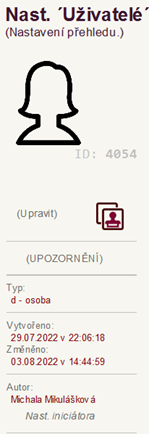
Sdílet - toto tlačítko umožňuje zobrazit nastavení jako dílčí XML. Je pak možné houložit do sdílené složky pro využití jiným uživatelem nebo odstranit.
Portovat - zpřístupní funkčnost tabulky ve formě webové služby na serveru pro využití v jiných akcích či programech
Přidat přípravu - vloží přípravu hodnoty pro další použití v dotazu této tabulky (viz kapitola příprava hodnoty)
Přidat vlastní propojení - vloží do nastavení tabulky propojení na jiný dokument dle vlastních pravidel (bez výchozího propojení přes primární klíče). Je možné využít např. V případě, kdy chceme párovat dokument Platba a dokument Smlouva, kdepárovací kolonka je na jedné straně variabilní symbol a na druhé číslo smlouvy. Více v kapitole Vlastní propojení.
Nastavit překlad - volba jazyka pro nastavení tabulky
Hledat - vyhledávání v nastavení přehledu; vyhledaný výraz bude žlutě podbarven
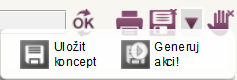
Uložit koncept (uloží aktuální nastavení přehledu bez jeho zavření)
Generuj akci (využívá se při nastavování akce v přehledu, více v kapitole akce).

XML položky - zobrazí aktuální XML nastavení přehledu
Přehled | tr. akce - přepíná mezi nastavením přehledu a nastavením akce; propřepnutí je možné využít i horní lištu se šipkami Akce / Přehled
Tiskový náhled - zobrazí tiskový náhled nastavení přehledu
Nastav vlastnost - umožní ručně nastavit zvolenou kmenovou vlastnost (atribut) nastavení přehledu
Zobraz akci - zobrazí seznam akcí, použitelné pro tento přehled, akci ale přímo nespouští
Hledat podobné - najde přehledy založené na stejném typu dokumentu a současně vypíše související typy dokumentů

Do záložek - vloží do záložek aktuální stránku, tj. stránku s otevřeným nastavením, pro rychlejší přístup
Připojení user-story - umožňuje připojení user-story k danému nastavení přehledu (více v kapitole Základní nastavení přehledu -> User story).
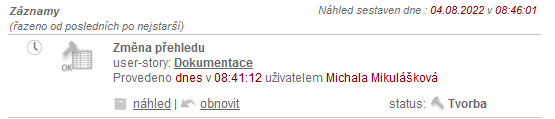
Historie úprav - zobrazí úplnou historii úprav daného přehledu, je zde možné si zobrazovat předchozí verze a také se k nim vracet. Stisknutím „Obnovit“ se vrátíte k vybrané verzi dokumentu. O pozdější změny ale nepřijdete, tato obnova se uloží jako další změna v řadě a je kdykoliv možné se vracet k pozdějším úpravám.