

3.1 Obecné

Dokumenty jsou přístupné prostřednictvím tzv. přehledů dokumentů. Tento nástroj umožňuje vytvářet a zobrazovat sestavy dokumentů za účelem jejich vyhledávání, kontroly či prezentace. Přehledy mohou mít formu tabulky či jiného uživatelsky definovaného vzhledu.
3.1.1 Sousední přehledy/složky
Najetím myší na název přehledu/složky se zobrazí výčet všech sousedních položek, přičemž aktuální položka je v tomto menu neaktivní. Kliknutím na položku je možné tuto položku otevřít. V přehledech i složkách je možné zobrazit sousední položky.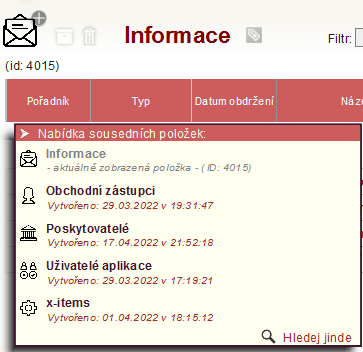
3.1.2 Vyhledání přehledu
V případě, že hledáte složku nebo přehled, zvolte odkaz „…jako složku nebo přehled“. Otevře se dialogové okno, kde budou vypsány složky a přehledy obsahující klíčové slovo neboázi. Kliknutím na název daný přehled přímo otevřete.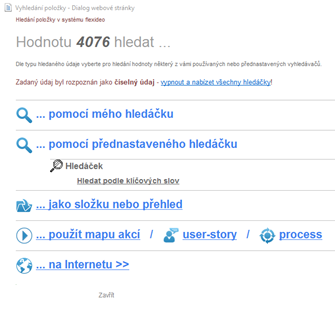
Ať už ID/název zadáte do adresního řádku nebo hledáčku, vždy se zobrazí okno se seznamem možných umístění, kde je možné zadaný výraz vyhledat.

hledání podle názvu přehledu/složky
hledání podle čísla (ID)přehledu/složky
hledání podle dokumentového typu (viz kapitola Pracovní plocha – vyhledávání)
Přehled je možné vyhledávat podle několika kritérií:
lze vyhledávat pomocí obecného hledáčku na pracovní ploše
přímo v adresním řádku na aktuálně otevřeném plátně
využití sekcí Hledáčky v levém menu pracovní plochy
3.1.3 Výběr položky (přehledu, složky…)
Zrušení výběru probíhá stejným způsobem (setrvání na položce), nebo nástrojem, který zruší všechna označení - vlevo na plátně. Stiskem tohoto nástroje se označí všechny položky v dané složce.
Pokud si v nastavení uživatele nezvolíme jinou formu, probíhá výběr položky (přehledu/složky apod.) najetím myši na položku a setrváním. Položka se tímto označí jako vybraná.