

3.2 Základní nastavení přehledu

Na pracovní ploše jsou dostupné společné a soukromé složky v rámci nichž je možné vytvářet strukturu podsložek (více o složkách v kapitole Složky). Jakmile se nacházíte ve složce, ve které chcete přehled vytvořit, použijte nástroj „vložit nový přehled“ v levé části plátna nebo v menu vlevo vedle adresního řádku.
Zobrazí se dialogové okno pro zadání jména a popisku přehledu. Jméno se bude zobrazovat jako položka v aktuální složce, popisek pak jako bublinová nápověda a v rámci přehledu jako prostý informační text. Obojí je možné později upravit. Zadejte tedy obojí dle svého uvážení a zvolte OK.
3.2.1 Výchozí nastavení
Po provedení nastavení je potvrďte uložením.
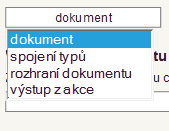
Výstupu z akce – položky do přehledu budou zadávány na základě výstupu z akce
Rozhraní dokumentu – starší model, již se nevyužívá, nahrazen možností spojení dokumentových typů
Spojení dokumentových typů– položky do přehledu budou zadávány z více dokumentových typů a budou spojeny do jednoho souhrnného přehledu. Jeden je vždy vybrán jako hlavní a další jsou připojovány v pomocných tabulkách, což nemá vliv na další řazení
Vybraném dokumentovém typu – položky do přehledu budou zadávány v rámci jednoho dokumentu nebo jeho výběrových uzlů (na jednom typu dokumentu je založena většina přehledů)
Přehled je možné založit na:
Po zadání jména se přehled objeví v aktuální složce a můžete provést jeho základní nastavení. Učiníte tak kliknutím na přidané jméno s ikonou nového přehledu.
Tato výchozí nastavení určují typ použitých dat a nedají se již v budoucnu měnit.
3.2.2 Další nastavení
Po vytvoření přehledu, nebo kdykoliv později, je možné změnit také jeho název, popis a pozici (pořadí) ve složce. Okno, ve kterém je možné tyto změny provést se zobrazí po kliknutí na ikonu tužky.Ke stejnému oknu se dostaneme, pokud označíme konkrétní přehled a v pravé horní nástrojové liště, vedle adresního řádku zvolíme po rozbalení menu ikonu "Upravit popis".
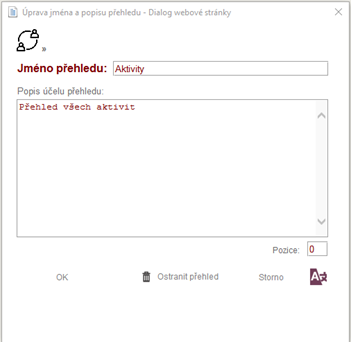
Změna ikony přehledu se provádí kliknutím na stávající ikonu přehledu. Zobrazí se soubor s ikonami, ze kterého kliknutím vybereme požadovanou.
Základní změny nastavení je možné provádět v okně, které se objeví po najetí myší na název přehledu.
Další nastavení je již možné později měnit a upravovat.
3.2.3 User story
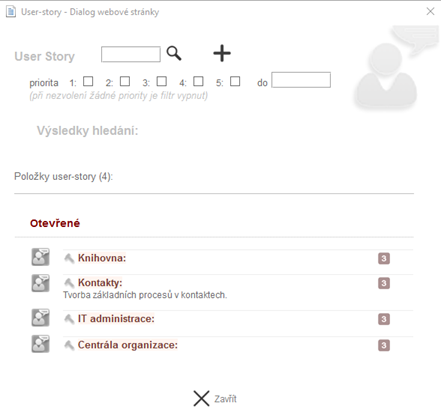
V případě, že chceme User story připojit k již existujícímu přehledu později, slouží k tomu ikona v menu vpravo vedle adresního řádku.
V dolní části jsou nabídnuty dostupné User story, pokud jich je více, je možné pomocí vyhledávacího políčka nahoře mezi nimi filtrovat.
Tlačítkem „+“ vedle vyhledávacího políčka je možné přidat novou User story, případně jí níže přidělit prioritu.
Při vytvoření nového přehledu se automaticky otevře okno, ve kterém vybíráme, ke kterému User story se tento přehled vztahuje.
User story je propojením daného přehledu s tzv. uživatelským příběhem. Slouží pro lepší přehlednost a přiřazení vytvářených přehledů nebo akcí k jednotlivým fázím projektu.
3.2.4 Kopírování přehledu
V principu se kopie přehledu vytvoří stejným způsobem, jen je potřeba v dialogovém okně „Použít provázaná nastavení“ zvolit NE. Nově vytvořený přehled pak bude samostatný, tj. nastavení bude možné měnit v každém z přehledů zvlášť bez vlivu na druhý přehled. Bez propojení původní přehled Přehled, který je takto vložen s propojeným nastavením je označený zdvojenou šipkou ve žlutém poli na jeho ikoně.Název a popis můžete jako jediné vlastnosti upravit, aniž by to mělo vliv na výchozí přehled.
V praxi zejména ve společných nastaveních dochází k tomu, že existují přehledy stejného typu na různých místech. Můžete tak například mít ve společné složce "Kontakty" mít přehled klientů a vedle toho můžete mít na jiném společném místě - např. ve složce "Účetnictví" - rovněž přehled klientů s jinými údaji potřebnými pro účetní operace.
Po otevření jedné položky klienta (otevření složky dokumentů) ale budete například chtít mít na obou místech stejný přehled obchodních smluv klienta. Pak využijete propojených nastavení přehledu obchodních smluv.
Tento mechanismus propojených nastavení přehledů je možné využít v případě, že není možné využít principu záložek jako odkazu na související přehled umístěný jinde (záložky odkazují totiž vždy na přesně dané místo).
Jde o to, že dva různé přehledy v různých složkách jedné oblasti používají jeden soubor nastavení a změna nastavení jednoho přehledu vede tedy ke změně vlastností i přehledu druhého.
S propojeným nastavením na původní přehled
Při kopírování se nás systém bude dotazovat, s jakým nastavením, chceme přehled kopírovat. Jsou zde dvě možnosti, jak nový přehled založit (pokud ovšem kopírujeme přehled mezi oblastmi, tj. např. ze společné do soukromé, pak lze využít pouze níže popsanou druhou možnost).
Druhou možností je volba „Duplikuj vybrané“ v menu vpravo vedle adresního řádku. Při použití této volby je možné přehled vložit do stejné složky jako původní a pomocí záložek ho přesunout na požadované místo.
Někdy je užitečné použít stávající přehled jako základ pro nový a v tom případě lze využít kopírování přehledů. Přehled je možné zkopírovat pomocí vložení do záložek.
Poté otevřeme složku, kam chceme přehled nakopírovat a použijeme ikonku kopie.
 Někdy se stane, že se po provedení několika změn rozhodnete vrátit
3.2.5 Uložení nastavení
Podrobnější informace o nastavení jednotlivých částí přehledu obsahuje kapitola Nastavení přehledu, sekce A až I. se vrátíte k původním nastavením (s definitivní ztrátou všech provedených změn).Někdy se stane, že se po provedení několika změn rozhodnete vrátit