

2.2 Vytvoření nového dokumentu, otevření nového dokumentu

Návod, jak do Flexideo evidence zadat nové informace formou vytvoření nového dokumentu. Úvodní kroky, jak založit dokumenty.
V systému Flexideo probíhá zadávání nových informací prostřednictvím vytváření dokumentů konkrétního typu. Dokument lze založit několika způsoby – buď přímo z přehledu dokumentů, pomocí hlavního menu, nebo jako návazný dokument k již existující položce.
Vždy je nutné nejprve vybrat typ dokumentu, vyplnit připravený formulář a dokument uložit, aby byl zaevidován v systému.
Následující kapitoly popisují jednotlivé postupy pro vytvoření dokumentu, práci se šablonami, možnosti připojování návazných dokumentů a způsoby otevírání existujících záznamů.
2.2.1 Vytvoření dokumentu z přehledu
Připojení se opět děje prostřednictvím výběrového uzlu nově tvořeného dokumentu. Po vyplnění formuláře nového dokumentu nezapomeňte tento formulář uložit a zavřít, do té doby se v evidenci nový dokument neobjeví. Do chvíle uložení jej naleznete pouze ve složce vašich rozpracovaných dokumentů. Druhá možnost, jak vytvořit nový dokument je připojení návazného dokumentu. Každá položka v přehledu zobrazenánabízí pomocí tzv. rychlého menu položek možnost připojit k této jiný nový dokument.
 Přímo v přehledu se u zvolené položky po najetí myší nabídne zmíněné menu v podobě matice devíti tlačítek. Tlačítko s ikonou disponuje nabídkou typů dokumentů, které je možné k dané položce připojit.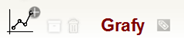 Ten má ikonu daného přehledu, je označen malým „+“ a je vždy nad daty přehledu vlevo vedle jeho nadpisu.
Pokud máte otevřený nějaký přehled dokumentů, kam chcete položku dokumentu doplnit, stačí kliknout na nástroj pro otevření formuláře dokumentu.
Ten má ikonu daného přehledu, je označen malým „+“ a je vždy nad daty přehledu vlevo vedle jeho nadpisu.
Pokud máte otevřený nějaký přehled dokumentů, kam chcete položku dokumentu doplnit, stačí kliknout na nástroj pro otevření formuláře dokumentu.
Ten má ikonu daného přehledu, je označen malým „+“ a je vždy nad daty přehledu vlevo vedle jeho nadpisu.
Pokud máte otevřený nějaký přehled dokumentů, kam chcete položku dokumentu doplnit, stačí kliknout na nástroj pro otevření formuláře dokumentu.2.2.2 Vytvoření dokumentu z menu
Po výběru typu a jeho potvrzení se již otevře formulář dokumentu vybraného typu. Dokud nedojde k uložení a zavření dokumentu, není dokument vytvořen. Nejdříve je potřeba vybrat typ přidávaného dokumentu, dokument je vybírán podle jeho názvu ze seznamu dostupných dokumentů, případně šablon.Výběr se provede pomocí klávesy Enter, dvojklikem nebo tlačítkem „Otevřít“ pod seznamem dokumentů. Pro snadnější výběr při velkém počtu typů dokumentů využijte možnosti zadání jednoho nebo několika prvních písmen z názvu požadovaného typu (malá a velká písmena nerozhodují).
V tomto případě vám bude nabídnut výběr typu dokumentu pro přidání, kde můžete vedleúplně nového prázdného formuláře využít také možnosti šablony dokumentů.
Druhou možností je kliknout na volbu "Nový +" v horní části levého menu pracovní plochy.
2.2.3 Šablony dokumentů
Jde o možnost předvyplnění údajů pro opakovaně zadávané a zejména složitější dokumenty. Máte možnost předvyplněný nový formulář či již existující dokument uložit jako šablonu a v budoucnu této šablony využívat na místo použití úplně čistého formuláře daného typu dokumentu.Šablony mohou být buď soukromé nebo sdílené. Většina uživatelů má přístup k vytváření pouze vlastních šablon, tedy šablon ukládaných v rámci pracovní oblasti soukromé.
 Nebo po zvolení Nový + je pod seznamem dokumentů dvojice tlačítek:
2.2.3.1 Způsoby vytvoření a použití šablony
Opět se zobrazí seznam s dostupnými šablonami ve formě hledáčku. Po najetí na název šablony máte možnost ji buď kliknutím použít nebo pomocí přívěsných tlačítek vložit mezi záložky, přejmenovat či odstranit.tlačítko pro "Šablony (vše)" -zobrazí veškeré dostupné šablony bez ohledu na typ dokumentu.
tlačítko pro "Šablony typu" - zobrazí jen šablony vybraného typu dokumentu
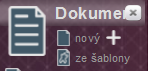
Pro přístup k vámi vytvořeným nebo dostupným šablonám je k dispozici buď rovnou volba v levém menu v sekci dokumenty, kde se otevře hledáček s aktuálními šablonami rozdělenými podleoblastí.
Budete vyzváni pro zadání jména a popisku šablony a případně také oblasti uložení, pokud máte možnost upravovat společný strom. Pokud ne, vámi pojmenovaná šablona bude uložena do oblasti soukromé. Pro vytvoření šablony nejdříve vytvořte nový dokument nebo vyhledejte již existující dokument, proveďte úpravy, kteréchcete v šabloně mít a zvolte nástroj „jako šablonu“, který je pod volbou uložit v nástrojové liště vpravo nahoře.
Pro vytvoření šablony nejdříve vytvořte nový dokument nebo vyhledejte již existující dokument, proveďte úpravy, kteréchcete v šabloně mít a zvolte nástroj „jako šablonu“, který je pod volbou uložit v nástrojové liště vpravo nahoře.
2.2.4 Otevření dokumentu
Běžnější je přístup rovnou z přehledu, kde se po najetí myší na řádek s dokumentem, který chceme otevřít zobrazí menu. Tlačítko s tužkou otevře požadovaný dokument pro další úpravy.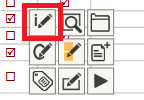
z přehledu
 Do adresního řádku pak zapíšeme např. Rozpracované/Aktivita$4, a pokud systém zná dokument typu Aktivita a eviduje v rámci tohoto dokumentu položku s pořadovým číslem 4, tento dokument zobrazí.
 Chceme-li otevřít dokument z adresního řádku, je potřeba znát jeho dokumentový typ a pdk (pořadník).
přes adresní řádek