

2.3 Formulář dokumentu

Formulář je základním nástrojem každého typu dokumentu sloužící pro vkládání a změnu dat v databázi. Formulář se zobrazí pokaždé, když vytváříte nový dokument nebo když otevřete již vytvořený dokument.
Ovládací prvky formulářů jsou stejné pro všechnytypy dokumentů a jednotlivé formuláře se liší jen strukturou (názvy, velikosti, popisy, ikony a uspořádání). To velmi usnadňuje práci se systémem.
Běžným výchozím stavem po otevření je "sbalený" formulář. Je tedy vidět pouze nadpis dokumentu a seznam jeho hlavních oblastís možností jejich rozbalení. Pomocí nástroje

máte možnost jedním kliknutím rozbalit všechny oblasti dokumentu a zobrazit tak všechny jeho kolonky. Pokud uvedený nástroj hned porozbalení (do 5 sekund) stisknete ještě jednou, bude vám nabídnuta možnost "zafixovat" si tento formulář otevřený pro všechny dokumenty tohoto typu, které otevřete od teď až do odvolání. Odvolání provedete nástrojem pro zabalení všech oblastí.
Jakmile provedete ve formuláři jakoukoli změnu, zařadí se upravovaný dokument s formulářem do vaší složky rozpracovaných dokumentů, dokud nedojde k jeho uložení (ukládá se vč. stavu sbalení či rozbaleníoblastí, odrolování a mnoha dalšími skutečnostmi).
2.3.1 Obecné
Zároveň je vysvícena vždy jen jedna záložka odpovídající oblasti, kde se uživatel zrovna při zadávání či procházení nachází. Není-li aktivní žádná kolonka formuláře, není aktivníani žádná vizuální záložka v horní části formuláře.
V horní části formuláře pod lištou s nástroji a jeho názvem, je u každého formuláře (není-li tato možnost vypnuta) zobrazena jedna vizuální záložka pro každou hlavní oblast dokumentu. Tyto odkazy na hlavní oblastiformuláře pomáhají rovněž při dohledávání údajů, a to formou rychlého přepnutí mezi jednotlivými hlavními částmi dokumentu.
2.3.2 Kolonky formuláře
Tyto možnosti mohou být vzájemně kombinovatelné a vše je dáno definicí typu dokumentu, sekterým právě pracujete a jeho obsahem či nastavením.

kolonka je nastavena jako skrytá. V rámci každého formuláře dokumentu a jeho jinak zobrazených kolonek má každý uživatel možnost určitou kolonku či oblast kolonek schovat (není-li mu tato možnost odebrána). Důvodemmůže například být, že konkrétní uživatel s jistou kolonkou vůbec nepracuje a pro orientaci a práci s dokumentem je snazší, pokud tam kolonka není. Kolonky je možné skrýt pomocí menu kolonky. Jakmile je alespoň jedna kolonka ve formuláři skryta, je na konci formuláře k dispozici volba "Skrytékolonky", jež se jinak nenabízí. Pomocí ní je možné vybrané či všechny skryté položky opět zobrazit nebo naopak provedené nastavení skrytí kolonek aplikovat na všechny dokumenty daného typu dokumentu.
obsah dokumentu neodpovídá jejich zobrazení či přístupnosti; může jíto vymezení určitých oblastí či kolonek, jež jsou viditelné či přístupné pouze při splnění specifikovaných podmínek, tj. vyplnění či nevyplnění jiných údajů dokumentu,
nemáte pro změnu daného údaje dostatečná přístupová práva. Často se jedná např. o automatickygenerované číselné kódy či různé kontrolní údaje,
Může to mít tyto příčiny:
Kolonka v závislosti na druhu dat provádí kontrolu délky (počtu zadaných znaků) a případné jiné definované kontroly (formát apod.). Pokud jehodnota zadána nesprávně, kolonka se po opuštění výrazně zbarví a zobrazí se upozornění s vysvětlením. Hodnota, kterou jste zadali zmizí a nahradí se původním obsahem. Jakmile se však na kolonku vrátíte, vámi zadaný nepřijatý obsah se znovu zobrazí, abyste jej nemuseli zadávat znovu, ale mohli jejjen dle potřeby upravit. Pomocí menu kolonky máte rovněž možnost kolonku vymazat. Tuto možnost máte i u celých oblastí. Některé kolonky a oblasti kolonek ve formuláři nemusejí být vždy přístupné pro změnu, či vůbec viditeln
Každá kolonka má stanovený datový typ (na úrovniXDS) a podle toho je možné do každé vyplnit jen určitý formát – text, číslo, částka, datum, volba ano x ne, zaškrtávací pole apod.
2.3.3 Menu kolonky/oblasti
Další – zda najdeme kód kolonky, který je využitelný v některých funkcích přehledu(viz kapitola Přehled)
Najít hodnotu hledáčkem – vloží hodnotu zapsanou v kolonce do hledáčku, v dialogovém okně, které se zobrazí je možné hodnotu hledat ve složkách, přehledech apod.
Vymazat obsah – vymaže obsah kolonky/oblasti

Nezobrazovat ve formuláři – touto volbou je možné vypnout kolonku pro zobrazování ve formuláři dokumentu. Kolonka se skryje a je možné jí znovu zobrazit volbou Skryté kolonky, která se vpřípadě minimálně jedné skryté kolonky ve formuláři objeví ve spodní části formuláře dokumentu
Je možné si přidat poznámku ke konkrétní položce nebo oblasti (tyto poznámky se nezobrazují v tiskovém náhledu dokumentu)
Každá kolonka nebo oblast mají své vlastní menu dostupné po kliknutí na tři tečky na konci řádku.
2.3.4 Vyhledávání dokumentu
s uvedením počtunalezených (POZOR: Zobrazení ve spodní části formuláře je při zaměření kolonky rámečku vždy překryto jejím popisem, ale najedete-li na něj myší, info o položce se skryje). Pomocí těchto šipek se pohybujete po jednotlivých nalezených údajích tam a zpět. Nové hledání zahájíte opět nástrojem viz.první krok.


Je-li nalezena alespoň jedna hodnota, bude zobrazena, pokud to formulář umožňuje. Pokudzobrazení není možné (může jít o momentálně nebo trvale skrytou kolonku), formulář vás o nalezení informuje, ale zobrazení neprovede. Zároveň jsou ve spodní části obrazovky v rámečku pod formulářem zobrazeny listovací šipky
Zobrazí se dialogové okénko pro zadání hledanéhodnoty. Zadaný text je vyhledáván v neměnné podobě jako slovo, jeho část či přesná fráze. Při zadání nemusíte dbát na velikost písmen. Pozor na vyhledávání datumů. Chcete-li vyhledat datum umístěný v datumové kolonce, je zapotřebí striktně dodržet formát "YYYY-MM-DD" (bez uvozovek). Jinak datumnebude vyhledán (můžete rovněž zadat jen část data, ale stále dle uvedené šablony). Po zadání hledané hodnoty klikněte na "OK" nebo stiskněte Enter.
Někdy však může (zejm. v rozsáhlejších formulářích) dojít k potřebě najít nikoli hodnotu zadaného údaje, ale jeho název –tedy vyhledávat v názvech kolonek a oblastí. Této varianty vyhledávání docílíte, pokud v momentu kliku na zmíněný nástroj hledáčku přidržíte stisknutou klávesu Shift na vaší klávesnici.
„Najít kolonku“ se zobrazí automaticky na nástrojové liště (po najetí myší na ikonudokumentu vedle adresního řádku) vždy v momentu zobrazení kteréhokoli formuláře dokumentu. Pomocí tohoto nástroje můžete hledat údaj v zobrazeném formuláři. Standardně jsou prohledávány všechny údaje ve formuláři vyplněné.

Ve formuláři každého typu dokumentu je k dispozici nástroj na prohledávání jeho obsahu. Nástroj vyhledávání:
Údaje je možno ve formuláři vyhledávat, což je užitečné především v rozsáhlých formulářích.
2.3.5 Menu ve formuláři dokumentu

V případě, že zadáme větší počet údajů, objeví se pod segmentem listovací lišta s tlačítky posuvu nahoru a dolů a to o jednu či vícepoložek. S výhodou zde však lze využít i kláves šipek nahoru a dolu či stránkovacích kláves (PageUP/Down). Jste-li na konkrétní kolonce opakování, způsobí použití některé z uvedených kláves přesun kurzoru na stejnou kolonku jiného opakování.

Odstranění či přemístění opakování je možné za použití menu segmentu (tři tečky vedle kolonky, kterou chceme odstranit) volbou "Odstranit..." nebo pro přemístění zapsáním nové pozice (přesunout na pozici zvolíme požadovanépořadí).
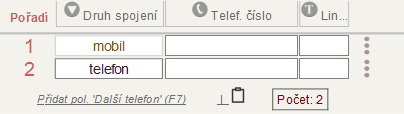
Přidání opakovatelného segmentu je možné buď za pomoci tlačítka "Přidat ..." umístěného pod opakovatelným segmentem nebo pomocí klávesy F7, nacházíte-li se na tomto segmentuči jeho části. Rovněž je možné použít klávesu Enter, která je pro přidání dalšího opakování nejpřirozenější.
Některé části dokumentů mají takovou povahu, že se jich může ve formuláři vyskytovat několik se stejným významem a zařazením. Bývají to například typicky kontakty,které mohou mít opakovatelné adresy a telefony. Znamená to, že k jednomu kontaktu můžete přidat více než jednu adresu či telefon. Pro práci s těmito segmenty mají formuláře zabudovány speciální nástroje. Jde především o přidávání, odstraňování, přemístění a listování.
Opakovatelné segmenty
Nápověda - zobrazí nápovědu, příručku
Prohledat složky dokumentu - po stisknutí se otevře dialogové okno, ve kterém lze vyhledávat mezi přehledy, které jsou založené naprávě otevřeném dokumentu); stejným způsobem funguje také tlačítko „hledat složku dokumentu…“ dole pod formulářem dokumentu
Provést akci s dokumentem - po stisknutí se otevře dialogové okno s možností vyhledat akci; akce můžeme nad dokumenty pouštěttaké v přehledech (viz kapitola Přehledy, Akce)
Dále vedle názvu (nadpisu) dokumentu vpravo jsou tato tři tlačítka:
Metadata dokumentu
Ověřit a aktualizovatstrukturu - struktura dokumentu se může změnit novou replikací XDS a v takovém případě mohou například v původním dokumentu chybět nové kolonky. Tímto nástrojem se dokument aktualizuje na poslední verzi.
Archivní dokument / Vyhozený dokument- zda je dokument archivován nebo v koši
Hodnocení
Klíč zdroje
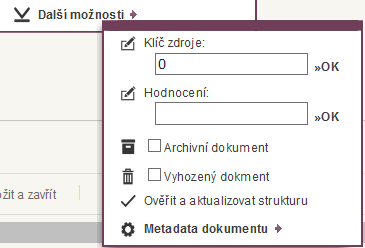
Další možnosti:
Zařadit dokument do procesu (viz kapitola Procesy)
Vložit poznámku k dokumentu – tyto informace se zobrazují jen v pracovním okně formuláře, nikoli při tisku. Je možné podle nich vyhledávat aexportovat je, ale standardně fungují jako pracovní a neoficiální; poznámky je možné vkládat i do každého jednotlivého segmentu ve formuláři dokumentu.
Měnit/rušit pohledový typ dokumentu, pokud je použit
Je zde možné změnit název (nadpis)dokumentu

Šipka dolů rozbalit menu - pod tímto menu se nachází několik dalších možností:
Vyhodit do koše -vyhodí dokument do koše; viz kapitola Koš a archiv
Vložit do archivu - vloží dokument do archivu; viz kapitola Koš a archiv
Menu vedle názvu dokumentu
Provést akci - umožňuje provést akci nad vybraným dokumentem, akce musí být nadefinovaná, více v kapitole Akce
Přepočet hodnot - přepočte všechnykolonky dokumentu, ve kterých je zapnutý výpočet
Výběr do záložek - v případě, že máme vybranou některou kolonku nebo oblast dokumentu, je možné tímto tlačítkem uložit takový výběr do záložek

Menu vpravo vedle adresního řádku pod ikonou seznamu
XML položky - zobrazí XML data vybraného dokumentu
Najítkolonku - umožní vyhledávání přímo ve formuláři dokumentu, viz kapitola vyhledávání v dokumentu
Hledat podobné - vyhledá podobné dokumentové typy a současně přehledy, které jsou založeny na aktuálně otevřeném dokumentu
Historie úprav - zobrazí celou historii úprav dokumentu, resp. rozbalí část „Data, autor, historie …“ v aktuálním dokumentu
Připojení user-story - otevře dialogové okno se seznamem dostupných user-story a umožní vybratuser-story, ke které má být aktuální dokument připojen.
Do záložek - přidá právě otevřený dokument do záložek
Návazné dokumenty - otevře dialogové okno pro vyhledání návazných dokumentů (pokud právěotevřený dokument nějaké další návazné dokumenty má)
Nový ze šablony - otevře dialogové okno pro vyhledání požadované šablony pro otevření dokumentu
Nový dokument - otevře nový dokument stejného typu,jaký máme právě načtený

Menu vlevo vedle adresního řádku pod ikonou dokumentu