

2.8 Přílohy

Každý dokument systému flexideo může obsahovat odkaz na jednu nebo více příloh. Touto přílohou může být buď jiný dokument systému flexideo nebo běžný soubor načtený na flexideo server. Přílohy jsou zobrazovány ve formě odkazů ve spodní části formuláře otevřenéhodokumentu

nebo jsou zobrazovány jako seznam v tiskovém náhledu.

Důležité je, že jde pouze o odkazy nikoli data jako taková. Přílohy v dokumentu jsou ve skutečnosti záložky ukládané spolu s dokumenty. Proto mohou být přílohy vkládány do seznamu záložek nebo přímo do složky. A naopak, soubory a dokumenty umístěné jako záložka v seznamu záložek či složcemohou být u dokumentu uloženy jako příloha (tedy odkaz na soubor či jiný dokument). Další výhodou toho, že jde o samostatně ukládané záložky (odkazy) je možnost nastavit libovolné jméno a popis bez toho, aby byl ovlivněn odkazovaný soubor či dokument. V dokumentu jednoho kontaktu tak můžete mítodkazy na jiný kontakt a nazvat jej např. jako "manžel", "babička" nebo "šéf".
Po kliknutí přímo na přílohu se otevře odkazovaný obsah. Při odkazu na soubor se vám odkazovaný soubor otevře pouze v případě, že máte správně nainstalovánu aplikaci pro zpracování daného typusouboru. Možnost úpravy obsahu přílohy pak závisí na tom, zda máte patřičná oprávnění pro práci v souborové složce na serveru, kde flexideo soubory příloh ukládá. Pro bližší informace musíte kontaktovat svého správce sítě.
Vlastní soubory v přílohách jsou dostupné tak,jak jsou dostupné dokumenty, kde jsou přílohy umístěny. Pokud uživatel ztratí z nějakého důvodu přístup k instanci určitého dokumentu, ztratí automaticky také přístup k jeho přílohám. Tedy ani pokud zná původní umístění přílohy, server tuto již nezobrazí.
2.8.1 Tvorbapřílohy – načtení souboru
Po provedení tohoto zadání zvolíte tlačítko "Vložit soubor" (nebo akci zrušíte tlačítkem "Storno"). Při vložení souboru se tento načítá na server flexideo – vytváří se zde jeho kopie. Po načtení máte možnost v dokumentu použít tlačítko "Zpět"(viz. vyplnění formuláře). Mějte ovšem na paměti, že touto volbou se pouze odstraní odkaz, na již načtený soubor přílohy. Jednou načtený soubor již nelze běžnými nástroji ze serveru flexideo odstranit. Vedle načtení souboru existují pro tvorbu přílohy i další možnosti.
Zobrazí se kolonka s běžně známým tlačítkem "Procházet". Máte zde možnost buď nalistovat požadovaný soubor tímto tlačítkem nebo přímo napsat jeho stávající umístění odkazem do kolonky.
Nejběžnějším způsobem, jak přidat přílohu je načíst soubor ze souborového systému pomocí tlačítka "Přidat soubor" ve spodní části formuláře dokumentu na liště nad přílohami.
2.8.2 Tvorba přílohy ze záložky
Abyste mohli přílohupřidat tímto způsobem, musíte mít požadovaný odkaz již mezi záložkami (v levé části pracovní plochy). Jakmile je požadovaná příloha v seznamu záložek, otevřete dokument, jehož přílohou se má záložka stát. Pak najeďte na záložku v seznamu myší a klikněte na symbol šipky rychlého menu záložky (hnedna řádku záložky). Záložka se vloží jako příloha dokumentu, pokud tato záložka odkazuje na soubor či jiný dokument (při jiném typu odkazu ke vložení nedojde). Přílohu je pak možné přejmenovat.
2.8.3 Úprava přílohy
V okně pro úpravu jména apopisu záložky přílohy je zobrazováno i jméno toho, kdo přílohu k dokumentu vložil.
Pokud je uloženo více příloh, řadí se za sebou abecedně. V případě, že potřebujeme jejich pořadí změnit, lze pro to využít pole „Pozice“, kde zapíšeme číslo. Systém pak přílohy prioritněřadí dle čísel od nejnižších po nejvyšší (nemusí mít souvislou řadu).
Při přejmenování přílohy se otevře dialogové okno, kde je možné přílohu přejmenovat a zároveň do kolonky „Popis účelu záložky“ zapsat stručný bublinový komentář, který bude načtený soubordoprovázet.
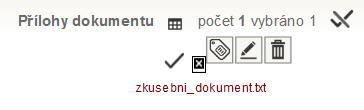
Jakmile máte ve spodní části dokumentu vloženu přílohu, můžete upravit její název a bublinový popis, vložit přílohu do záložek nebo jí vyhodit do koše (odstraní sepouze odkaz na přílohu z aktuálního dokumentu). K tomu účelu slouží nabídka rychlého menu zobrazovaného po najetí myší na položku přílohy.
2.8.4 Změna zobrazení příloh
Přepnutí zobrazení z výchozích ikon se provádí malým tlačítkem s obrázkemtabulky napravo od nadpisu "Přílohy dokumentu" ve spodní části formuláře. Tento obrázek se po přepnutí zobrazení změní a je možné jej použít pro přepnutí zpět na původní zobrazení. Zvolené zobrazení se nastaví jako výchozí pro daný typ dokumentu a při příštím otevření formuláře daného typu sepřílohy zobrazí ve formě, jež byla naposledy použita.
Přehled příloh může být zobrazen formou ikon s názvy (výchozí podoba) nebo formou seznamu s pomocnými údaji o datu, čase vložení a s popisem přílohy. U ikonového zobrazení jsou tyto údaje k dispozici v bublinovénápovědě po najetí ukazatele myši na položku přílohy. V zobrazení formou seznamu je možné pomocí těchto údajů přílohy seřadit a zrušit tak výchozí řazení dle názvů. Řazení se provádí kliknutím na patřičnou hlavičku údaje v seznamu. Při druhém kliknutí na hlavičku téhož údaje se změní orientaceřazení (od A do Z / od Z do A).