

5.2 Vkládané uzly

Jednotlivé uzly se vkládají do vizuálně oddělených bloků, většinou s červeně nebo šedě vyznačenou hlavičkou (nadpisem) – např. požadavek uložení dokumentu:
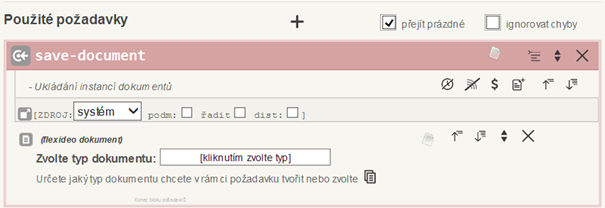
Nad hlavičkou některých uzlů jsou dvě zaškrtávací pole, automaticky nastavená na zobrazené hodnoty:
Přejít prázdné = provedení akce se nezastaví na prázdném výstupu
Ignorovat chyby = v automatickémnastavení (bez zaškrtnutí) se proces při chybě vracené odpovědi zastaví
5.2.1 Požadavky
max-key – nejvyšší klíč typu
encrypt – slouží pro zašifrování předaných dat
general-lock – obecnýzámek
get-temp – získání dočasných xml dat uživatele
set-temp – uložení dočasných xml dat uživatele
transform – sekvenční transformace
confirm-message – potvrzení zprávy
send-message – odeslání zprávy uživateli
send-request – požadavek jinému serveru (proxi)
action – spuštění akce
change-password – změna hesla uživatele
get-user – informace opřihlášeném uživateli
Skupina „other“
update-files – aktualizace souborů ze složky
update-dad – aktualizace databáze dle DAD
unload-pseudo – uvolněnínačtených služeb
unload-soap – uvolnění načtených služeb
soap-services – seznam načtených služeb
service – systémové služby
mimes – urychlení výmazu cache
get-scan-files – zobrazení analýzy příloh
do-scan-files – analýza příloh
do-manage – vyvolává management akce různého druhu
cache-boost – urychlení výmazu cache
admin-unlock –administrátorské otevření zámku
Skupina „admin“
send-email – požadavek pro odeslání e-mailu prostřednictvím poštovního serveru nastaveného v uživatelském profilu protokolem SMTP
test-imap – požadavek pro ověření funkčnosti a zjištění základních vlastností určitého SMTP serveru
test-smtp – požadavek pro ověření funkčnosti a zjištění základních vlastností určitého SMTP serveru
Skupina„emaily“
register-del – výmaz registrovaného požadavku
register-list – seznam registrovaných požadavků
register – registrace požadavku
Skupina „registers
undo – ukončení zadané úlohy
job-list – seznam naplánovaných úloh
do-action – spouštění flexideo akcí
do-request – spouštění flexideoakcí
do-force-import – zadání force-importu fxd dokumentů
do-export – zadání exportu fxd dokumentů
do-import – zadání importu fxd dokumentů
Skupina „tasks“
load-files – načtení souborů do XML
save-files – uložení více souborů
save-file – uložení obsahu do souboru
Skupina„files“
save-settings – uložení blokových xml dat nastavení
get-settings – získat bloková data xml nastavení
remove-draft – odstranění rozpracovaného xml
get-draft –získání rozpracovaného xml
save-draft – uložení xml jako rozpracovaného
get-draft-list – získání seznamu rozpracovaných položek uživatele
sql-query – obálka pro sadu SQL dotazů
Skupina „sql_and_xml“
set-metadata – zápis metadat dokumentu zvoleného typu
remove-document – slouží k fyzickému odstranění dokumentu z obou databází
erease-document – slouží k „promazání“jednotlivých polí dokumentu
get-history – získání informací z historie fxd dokumentu/ů
save-pseudo-document – uložení pseudo dokumentu
get-pseudo-document – získat pseudo dokument
save-document – ukládání instancí dokumentů
get-document – získat flexideo dokument(y)
Skupina „documents“
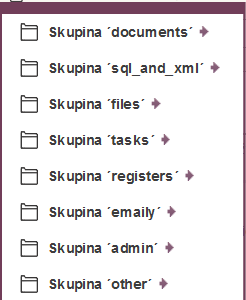
vedle názvu fáze. Mezi těmito požadavky jsou všechny dostupné požadavky včetně výše popsaného uložení dokumentu. Požadavky jsou rozdělené do skupin:

Dalšípožadavky je možné zobrazit pod ikonou
Další požadavky


Stejně jako u nového dokumentu doplňujeme uzly nebo pole, která chceme vyplnit, ale na rozdíl od nového dokumentu, je zde potřeba určit klíč propojení s měněným dokumentem, aby bylo jasné, do kterého dokumentu nová data zapisujeme. Stiskem ikony klíčku na prvnímřádku a vybereme požadovaný klíč propojení.
Změna stávajícího dokumentu
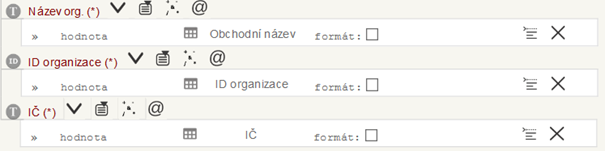
Nový dokument se vytváří automaticky, podlevybraného typu. Do jednotlivých uzlů, které chceme vyplňovat pouze zapíšeme data, která budou akcí vyplňována. Např.:
Vytvoření nového dokumentu

Ikona zavináč - přidat nastaveníatributu

Ikona „play“ - přidat úprava značky uložení
Ikona otazníku - umožní vložit dodatečnou podmínkuprovedení operace pro jednu instanci
Ikona klíče - slouží pro nastavení klíče propojení v případě, že nechceme vytvářet nový dokument, ale budeme měnit dokument již vytvořený. Klíč určuje propojení na dokument, který má býtměněný.
Ikona pro zapamatování hodnoty - symbol dolaru (viz kapitola Používané ikony)

V řádku, kde je rozlišeno, zda sepřidává nový nebo mění již vytvořený dokument, najdeme několik dalších ikon. Tyto ikony (možnosti) jsou dostupné jak pro celý dokument, tak i pro jeho jednotlivé uzly:
Je tedy teoreticky možné každý uzel daného dokumentu plnit z jiného zdroje.
Pod názvem uzlu se objeví opět řádek pro přepnutí:
a vybereme první volbu Vypnout či zapnout zdroj dat uzlu.

Stiskneme ikonu

Najedeme myší na uzel dokumentu, pro který chceme přepnout zdroj a zobrazí se několik ikon.
Přepnutí zdroje pro konkrétní uzel dokumentu
Opět zde vidíme zdroj, ze kterého budou čerpána data do daného dokumentu. Zde je automaticky nastaven přehled (hlavní tabulka). Existuje více možností zdrojů (viz kapitolaPoužívané ikony)
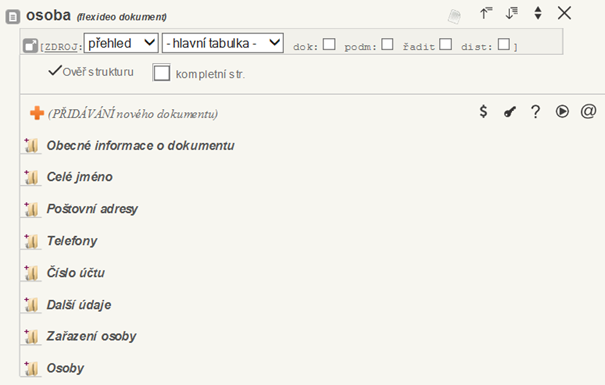
Pro uložení správného dokumentu, nejdříve zvolíme jeho typ tlačítkem [kliknutím zvolíte typ]. Jakmile je typ vybrán, zobrazí se struktura daného dokumentu
Umožňuje vyloučit duplicity v údajích.
Vyloučení duplicit

Zde je možné vybrat, v jakém pořadí budoupožadavky zpracovávány, např. podle data:
Řazení
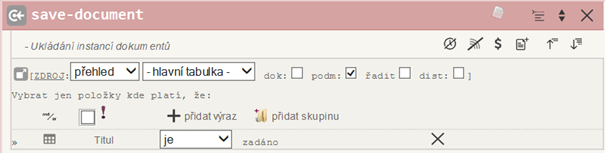
Zároveň zde můžeme zapnout podmínku, která musí být splněna, aby byldokument uložen, např.:
Podmínka
Přepnutí zdroje je možné pro celý dokument nebo pro různé jeho části, podle toho, odkud potřebujeme čerpat data do dokumentu, který akcí vzniká nebo se mění.
Automaticky se nastavuje jako zdroj dat systém, který je možný přepnout na jiný zdroj dat.

Zdroj
Tento požadavek uloží nový dokument, nebo upraví dokument již existující.
Uložení dokumentu
Existujeněkolik druhů požadavků, které můžeme využít, nejčastěji používaný je Uložení dokumentu (save-document).
5.2.1.1 Menu jednotlivých uzlů
Po najetím myši na jednotlivé uzly připravovaného dokumentu se objevíněkolik ikon. Některé jsou stejné jako bylo možné využít pro celý dokument, někde jsou další možnosti využití.

Pomocí ikony čtverečku se šipkou je možné změnit zdroj dat uzlu, jak bylopopsáno výše. Současně jsou pod touto ikonou další možnosti:
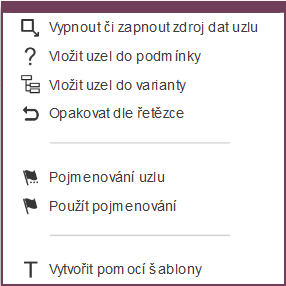
Pro celý uzel je možné vložit podmínku, vložit jej do bloku varianta nebo opakovat podle řetězce. Uzel je také možnépojmenovat a případně dříve vložené pojmenování použít. Je také možné tvořit daný uzel pomocí šablony, kterou vybereme z nabídky.
Další rozbalovací menu pod druhou ikonou obsahuje tyto možnosti:
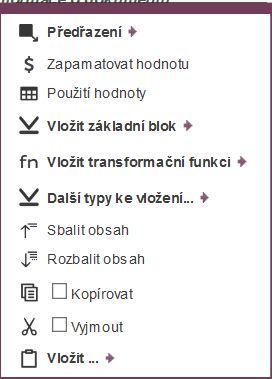
Některé možnosti se opakují (resp. byly popsané výše). Z dalších možností, které zde můžeme použít je Použití hodnoty, Vložit základní blok, Vložit transformační funkci a Další typy ke vložení. Všechny tyto možnosti jsou popsány v kapitole Přehledy-> Sekce A a B.
5.2.2 Pomocná struktura
Umožňuje nastavit si vlastní strukturu s vlastními hodnotami

Pod volbou + Další-> Popis struktury
5.2.3 Vstupy akce jako WS

Pod volbou + Další -> Definice vstupu WS
5.2.4 Extrakce hodnot
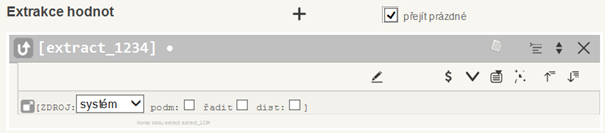
Extrakce hodnoty umožňuje připravit (extrahovat) hodnotu, která je dostupná v dalších částech a fázích, je použitelná i jako vstup pro přehled. Jejínastavení funguje podobným způsobem jako zapamatovaná hodnota (viz kapitola Používané ikony).
Pod volbou + Další -> Extrakce hodnoty
5.2.5 Volané služby
Doplnit parametryvolání

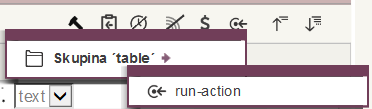

Např.pro volání jiné akce zvolíme pomocí ikony šipky volanou akci (ikonou kladívka můžeme otevřít nastavení této akce) a její název včetně ID se zapíše do hlavičky volané služby
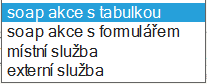
Umožňujevolání jiné služby:
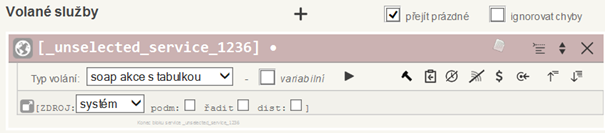
Systém je možné integrovat s jinými systémy, načítat schémata jiných aplikací a použít je jako zdroj.
Pod volbou + Další ->Použití služby
5.2.6 Pomocné zdroje
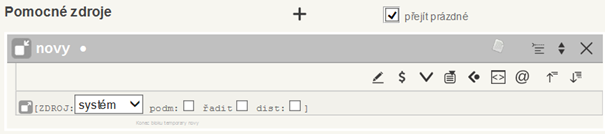
Je možné tvořit libovolné struktury pomocných dat, ty jsou dostupné v dalším průběhu transformace, pojejím ukončení jsou zapomenuty.
Pod volbou + Další -> Pomocný zdroj
5.2.7 Moduly

Pod volbou+ Další -> Moduly -> Modul flexideo-tools
5.2.8 Výstupy z akce
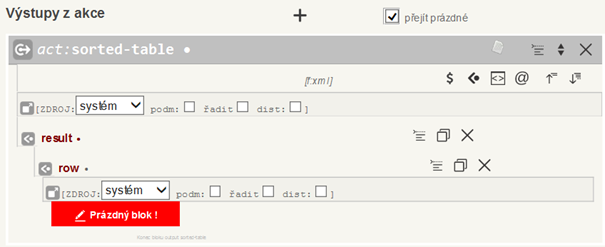
sorted-table
component-values
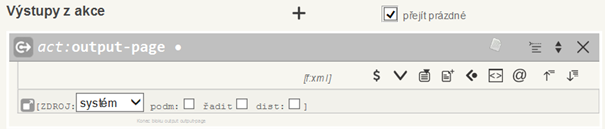
Zobrazí stránku, kterou definujeme jako výstupní
output-page
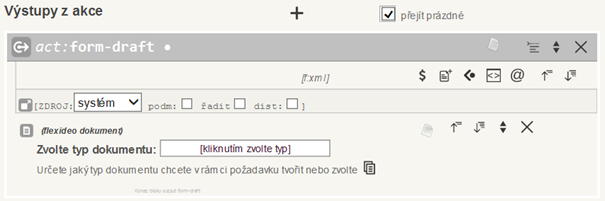
Vytvoří draft formuláře
form-draft
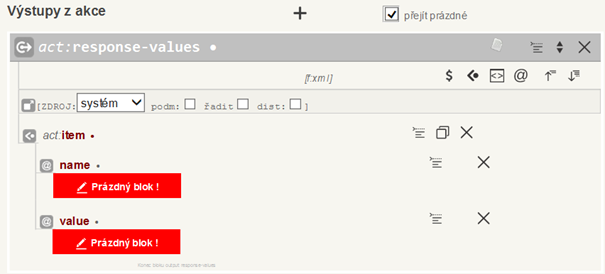
response-values
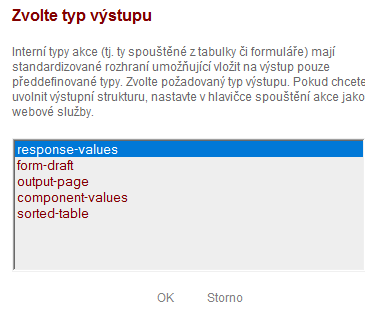
Na výstupu je možné vložit tyto předdefinované typy:
Pod volbou + Další -> Sestavení výstupu