

5.1 Založení akce

? oblast ?“ a „operace“vybereme z nabídky, podle potřeby. Do volné kolonky zapíšeme název odpovídající co nejlépe připravované akci.
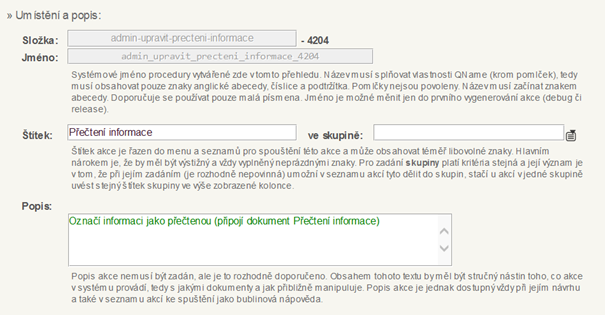
Nejdříve nastavujeme umístění, název, štítek, skupinu a popis celéakce:
5.1.2 Další nastavení

V dolní části je volba, kterou je možné celou akci odstranit.
Odstraněníakce


Zaškrtnutím rychlých voleb níže je možné uložením přehledu rovnougenerovat/deaktivovat akci, případně jí generovat jako neaktivní. Generování akce ale běžně probíhá přes volbu Generuj akci v menu vedle adresního řádku; více v kapitole Generování akce.
Automatické generování akce
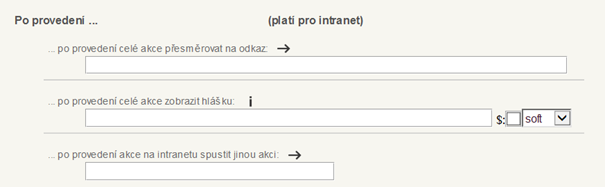
Po Provedení
Odstranit fázi
Ikona dvou šipek od sebe –Přesun či duplikace fáze (po kliknutí se rozbalí menu, kde vybíráme, jestli chceme fázi duplikovat nebo přesunout výš/níž)
Ikona vložení řádku – Vložit novou fázi před tuto
Ikona šipky nahoru –Sbalit obsah všech potomků (sbalí obsah potomků daného uzlu)
Ikona kruhové šipky – Přidat cyklování akce
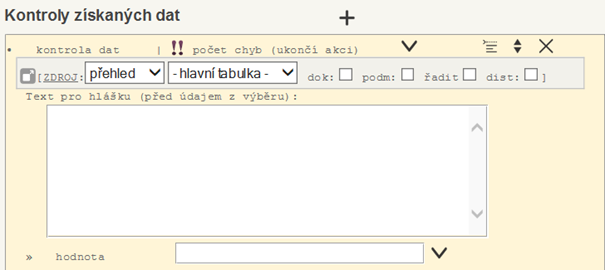
Do pole Hodnota zadáme pak konkrétní hodnotu, která se kontroluje
Do oknaText pro hlášku zapíšeme text, který se má při kontrole zobrazit uživateli
Na stejném řádku je možné zapnout podmínku, řazení, nebo vyloučení duplicit (viz níže kapitola Požadavky)
Dále vybereme zdroj, proti kterému bude kontrola probíhat(přehled, pdk klíče, soubor, uživatel, systém)

Chybí položka - chyba (ukončení) – pokud nebude nalezena položka, zobrazí se zadaná hláška a přeruší se akce, současně bude nahlášena chyba
Zdroj textu chyby(ukončení) - pokud bude nalezena položka, zobrazí se hláška následovaná vybraným textem položky, přeruší se akci a bude nahlášena chyba
Počet chyb (ukonči akci) - pokud bude nalezena odpovídající položka, kontrola zobrazí hlášku aukončí akci s hlášením počtu chyb
Chybí položka (jen ukončení) - pokud nebude nalezena položka, zobrazí se zadaná hláška a akce se přeruší, ale nebude nahlášena chyba
Zdroj textu důvoduukončení - pokud bude nalezena položka, zobrazí se hláška s vybraným textem položky/položek a akce se přeruší, ale nebude nahlášena chyba
Počet důvodů k ukončení - pokud bude nalezena odpovídající položka, zobrazí se hláška a ukončí seakce, ale nebude nahlášena chyba
Chybí položka (info) - ověří výskyt položek, pokud položka nebude nalezena, zobrazí se zadaná hláška, ale akce se nezastaví
Zdroj textu pro informaci - pokudbude nalezena položka, zobrazí se hláška s vybraným textem položky, ale akce se nezastaví
Informativní počet položek - kontrola upozorní uživatele na počet nalezených položek, ale akci nezastaví
Vybereme druh kontroly pomocí roletky (V) v prvním řádku:
Ikona fajfky – Přidat kontroluvstupních dat (přidání kontroly dat před spuštěním akce)
Přidání vstupu od uživatele do konkrétního hodnoty akce je možné přes volbu Použít paměť v menu doplňovaného uzlu. Vstup od uživatele se vkládá stejně jako jiná zapamatovaná hodnota a má ikonudolaru.
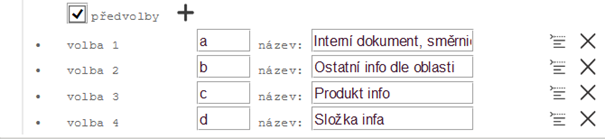
Předvolby - nastavení seznamu předvoleb, ze kterých bude uživatel vybírat, např.:
Podmíněné - zde jemožné zapnout za jakých podmínek má být položen dotaz uživateli
Výchozí - řetězec výchozí hodnoty přesně tak, jak má být předán akci (volitelné)
Infotext - při zatržení bude tento popisvstupu zařazen jako informativní text za zadáním této vstupní hodnoty
Upozornění - při zatržení bude tento vstup předřazen jako zvýrazněný text před zadáním této vstupní hodnoty
Popis zobrazovaný přizadání - zde je možné vyplnit upřesňující text, který se při zadávání zobrazí uživateli
Povinný/nepovinný - zaškrtneme, zda je zadání vstupu uživatele povinné nebo volitelné
Názevzadání - zde vyplníme text, který se uživateli zobrazí před políčkem, kam bude zadávat svůj vstup
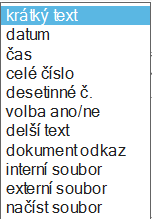
Dotaz uživateli - vybíráme formát, který máuživatel vyplnit do vstupu, např. číslo, datum, načtení souboru apod.
Ikonka tužky - na prvním řádku je možné si tento vstup pojmenovat vlastním názvem
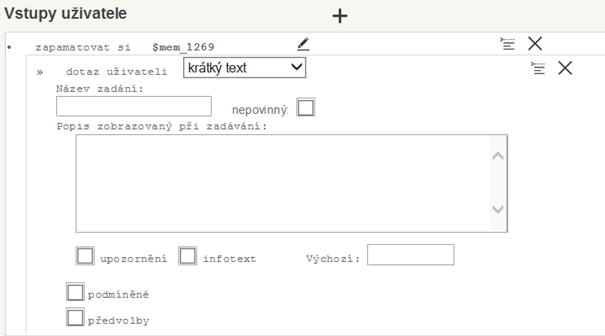
Ikona tužky – Přidat vstup od uživatele (zobrazí uživateli před spuštěním akce dialogové okno, kde zadá svůj vstup, typicky např. zvolí počet, zadá datum, zaškrtne volbu apod.)
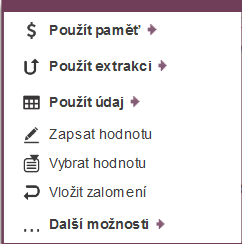
Ikona dolaru – Přidat zapamatování hodnoty (umožňuje vytvoření hodnoty, která bude zapamatována a je možné jí u zvoleného údaje vložit pomocí volby „Použít paměť“ v menu kolonky. Hodnota pro zapamatování je sestavována podlepotřeby, podrobněji v kap. Přehledy -> Nastavení přehledu -> Příprava hodnoty).
Ikona listu papíru – Vložit součástku akce (vloží vybranou součást uloženou v záložkách)
Další ikony v řádku nabízejítyto další možnosti:
Tlačítka Uložení dokumentu, Požadavky a Další umožňují vkládání komponent do dané fáze (viz popis níže v kapitole „Vkládané uzly“.
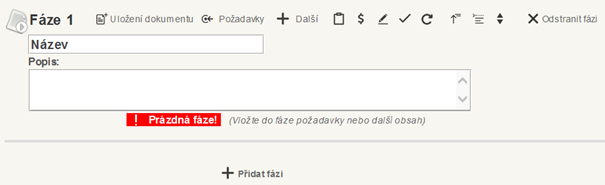
Akcemůže probíhat v několika fázích, které na sebe budou navazovat. Každé fázi je vhodné změnit název a zapsat stručný popisek, co je obsahem dané fáze akce. Tato pole nejsou povinná, ale zejména při pozdějších úpravách jejich vyplnění usnadní orientaci.
5.1.3 Používanéikony při práci s jednotlivými uzly a jejich význam
Pojmenovává daný uzel jako povinný (required)


Zapíná opakovatelný výskyt uzlu


Výchozí vkládání uzlu srodičem a jeho zadání bude doporučováno


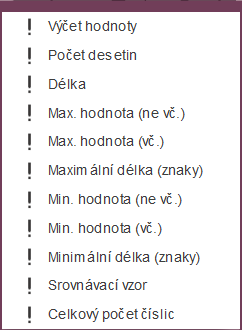
Vybrat a vložit restrikci hodnoty

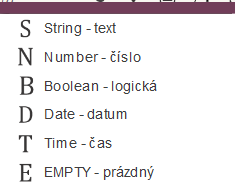
Pomocíikony písmena je možné vybrat základní formát hodnoty (S= string / čas, N = Number – číslo, B = Boolean – logická, D = Date – datum, T = Time – čas, E = EMPTY – prázdný)

Zobrazí nástroje pro spojování textů (podrobnější popis viz kapitola Přehledy -> Sekce B -> Operace s hodnotou údaje).

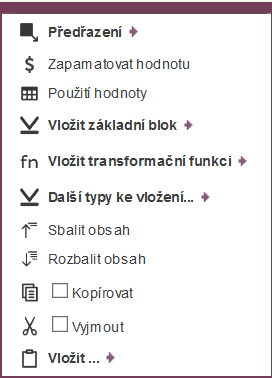
Rozbaluje menu dalších možností (podrobnější popis viz kapitola Přehledy -> Sekce B -> Operace s hodnotou údaje).
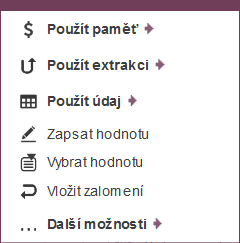
Rozbaluje menu „vybrat a vložit hodnotu“ (podrobnější popis viz kapitola Přehledy -> Sekce B -> Operace s hodnotouúdaje).

Pomocí této ikony lze změnit název uzlu.

Přidá uzel element row

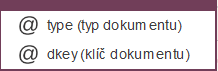
Přidat uzel attribute; např. u požadavku get-draft je možné přidat tyto uzly attribute:

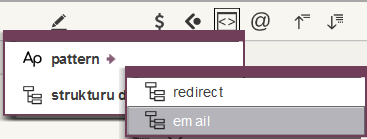
Načte strukturu z protokolu podle schématu – např. vložení struktury pro e-mail.

Vloží element, buď podle použitého (zvoleného) schématu, nebo vlastní.

Sbalí/rozbalí obsah všech potomků, slouží pouze pro zpřehlednění celé struktury.

Tvořit flexideo dokument – vloží hlavičku, do které je možné vložit vybraný dokument

Umožňujevytvoření hodnoty, která bude zapamatována a je možné jí u libovolného údaje použít pomocí volby „Použít paměť“ v menu kolonky. Sestavení hodnoty pro zapamatování podrobněji např. v kap. Přehledy -> Nastavení přehledu -> Příprava hodnoty.
Nastavení volání jiného flexideo serveru


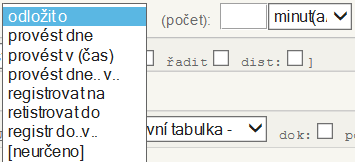
Nastavení plánovače odložení, po aktivaci se zobrazí další řádek, ve kterém nastavujeme časovač odložení (různé možnosti ověření)

Touto ikonou bude celý uzel (nebo jeho část) smazán.
Touto ikonou je možné uzel zkopírovat nebo přesunout na jinou pozici (níž/výš).

Kliknutím na tuto ikonou je možné přidat před tento uzel jiný (seznam dostupných uzlů se zobrazí po kliknutí na ikonu).

Kliknutím na ikonu je možné si kdanému uzlu nebo jeho části přidat poznámku, která na provádění akce nemá vliv, slouží k pozdějšímu lepšímu pochopení dané části akce.

uživatel -údaje o aktuálně přihlášeném uživateli (přihlašovací jméno, pořadník, číslo role, e-mail, apod.)
soubor - načtení xml souboru
pdk-klíče - typ dokumentu, pohledový typ dokumentu, pořadníkdokumentu
přehled - data čerpáme z přehledu, na kterém je akce postavená. Vybíráme, jestli budeme data čerpat z hlavní tabulky (ponecháme v druhém rozbalovacím menu -hlavní tabulka-) nebo tabulek pomocných, v případě, že jsou použity (vybereme zrozbalovacího menu název tabulky, kterou chceme použít)
systém - datum a čas serveru, klíč rodiče
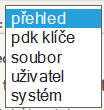
Předřazení, změna zdroje uzlu – vybere, ze kterého zdroje dat bude daný uzel vybírat svá data
5.1.4 Přenos nastavení v akcí
Přikopírování nebo vyjmutí je možné označit i více uzlů najednou.
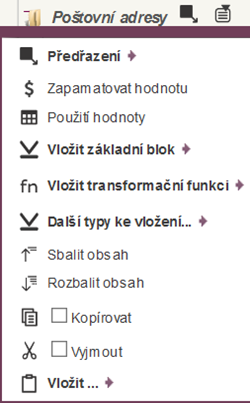
Stejné možnosti kopírování jsou u jednotlivých uzlů pod ikonou listu se šipkou (po najetí myší na název uzlu). Přes totomenu je také možné dříve zkopírované části vložit do vybraného umístění.
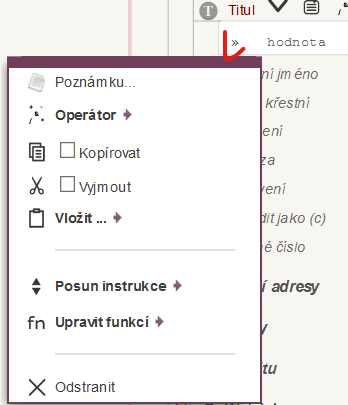
Jednotlivá dílčí nastavení v akci je možné kopírovat a přenášet. Jednoduché kopírování nebo vyjmutí dané částije dostupné kliknutím na znak před součástí, kterou chceme zkopírovat (většinou >>, případně nebo jiný znak).